Guarda una copia
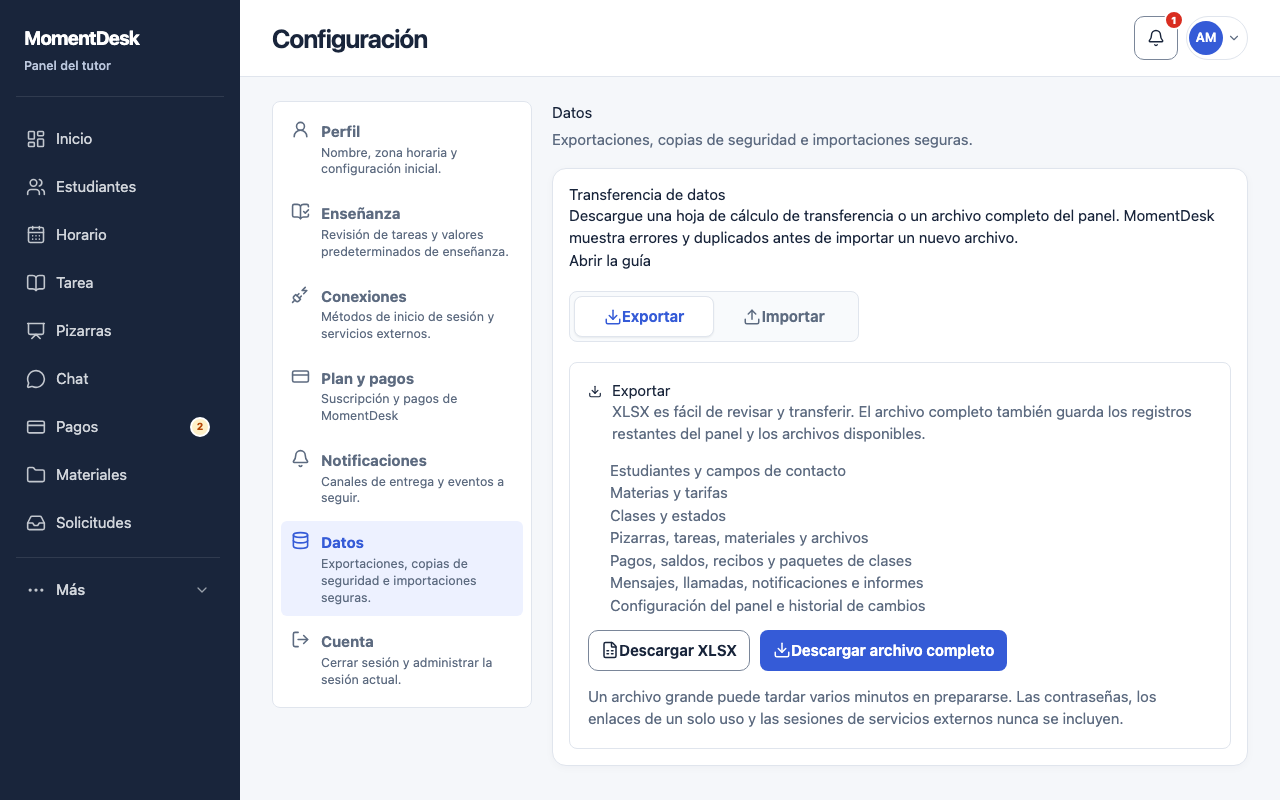
Abre Configuración → Transferencia de datos en tu cuenta de profesor. Descarga un libro XLSX con alumnos, asignaturas, tarifas y clases. Exportar no modifica tu cuenta.
El archivo ZIP completo también contiene registros de la cuenta y archivos disponibles, con un manifiesto que identifica los archivos que faltan. Excluye contraseñas, códigos de acceso, credenciales de sesiones externas y enlaces temporales de compra. Mantenlo privado: contiene registros de enseñanza y datos personales.
Prepara una importación
Para importar desde el archivo completo, extrae primero momentdesk.xlsx del ZIP. La importación restaura los alumnos, asignaturas, tarifas y clases compatibles. No restaura automáticamente pizarras, archivos subidos, registros JSONL ni operaciones financieras del archivo completo.
Conserva las hojas Students, Subjects y Lessons y sus encabezados de columna. Las asignaturas y clases vinculadas deben referirse a alumnos y asignaturas del mismo archivo. También puedes usar un ZIP portátil o un CSV en UTF-8; un CSV independiente es útil para alumnos. El archivo subido no puede superar 10 MB.
Conserva precios y horas
Las monedas compatibles son USD, EUR, GBP, JPY, KRW y RUB. Una moneda explícita permanece vinculada al importe; la importación no convierte precios. Los importes deben respetar la precisión de la moneda: USD 45.50 es válido, mientras que USD 45.501 y JPY 45.50 se rechazan. Si falta la moneda o la zona horaria, se usa el valor predeterminado de tu cuenta.
Las fechas de clases deben incluir un desplazamiento respecto de UTC. Durante un cambio de horario de verano, 01:30 −04:00 y 01:30 −05:00 representan momentos distintos. Conserva los desplazamientos de la exportación para mantener el calendario correcto.
Revisa y confirma
Elige el archivo y ejecuta la vista previa. Comprueba las cantidades de filas nuevas y omitidas y los avisos. Los errores identifican la hoja y la fila afectadas; corrige el archivo original y vuelve a revisarlo antes de aplicar.
Confirma la importación después de revisarla. Si la aplicación falla, no deja un conjunto de registros importado parcialmente. Volver a aplicar un archivo ya aplicado no crea otra copia. También se comprueba si los alumnos, asignaturas y clases existentes están duplicados; revisa las filas omitidas, porque la importación no sobrescribe esos registros.
Después, compara nombres, precios y horas de las clases con el archivo original. Los registros históricos de clases no recrean dinero recibido ni asientos financieros, así que concilia los saldos por separado.