コピーを保存する
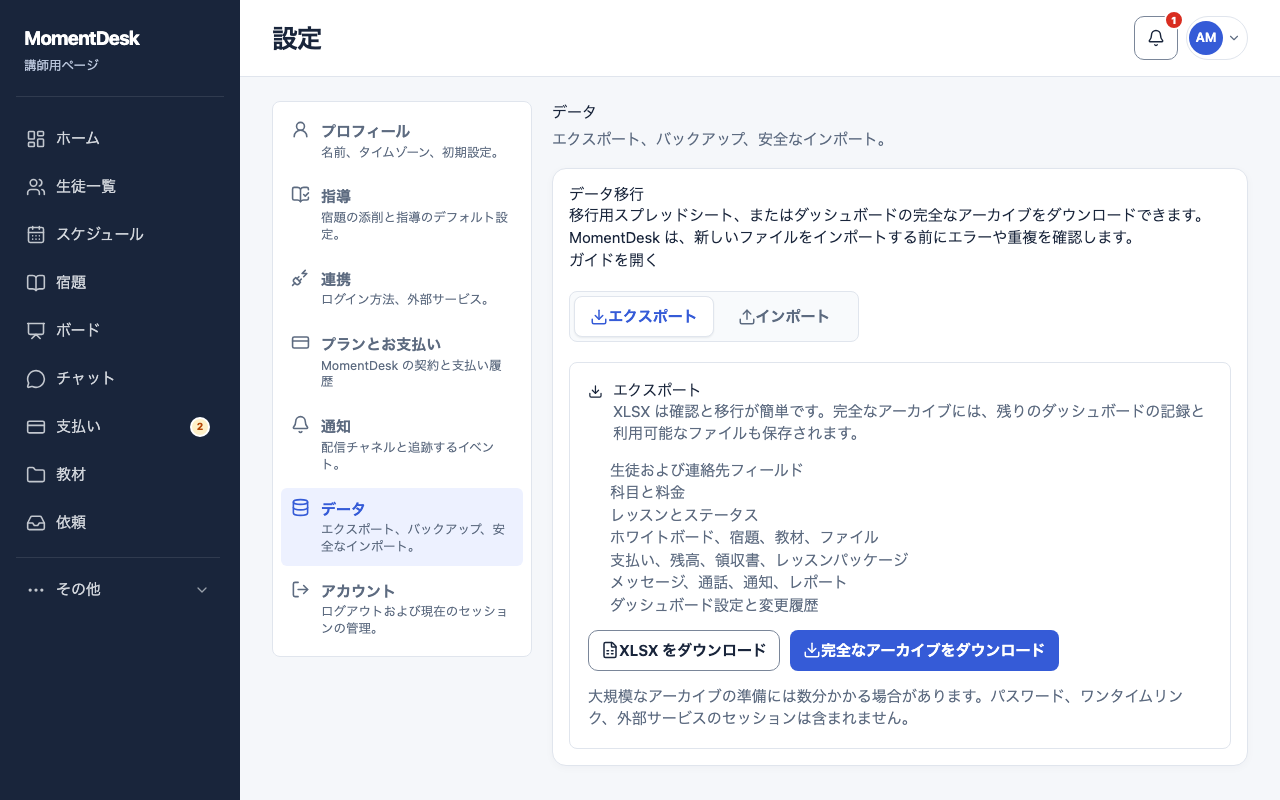
講師アカウントで設定 → データ移行を開きます。生徒、科目、料金、レッスンを含むXLSXブックをダウンロードできます。エクスポートでアカウントは変更されません。
完全なZIPアーカイブには、アカウントの記録と利用可能なファイル、欠落したファイルを示すマニフェストも含まれます。パスワード、ログインコード、外部セッションの認証情報、一時的な決済リンクは含まれません。教育記録と個人データが含まれるため、アーカイブは非公開で保管してください。
インポートを準備する
完全なアーカイブからインポートするには、まずZIPからmomentdesk.xlsxを取り出します。インポートでは、対応する生徒、科目、料金、レッスンを復元します。完全なアーカイブに含まれるボード、アップロードファイル、JSONL記録、金融取引は自動的には復元されません。
ブックのStudents、Subjects、Lessonsシートと列の見出しを維持してください。関連付けられた科目やレッスンは、同じファイル内の生徒や科目を参照する必要があります。ポータブルZIPやUTF-8のCSVも使用できます。単独のCSVは生徒のインポートに適しています。アップロードするファイルは10 MB以下にしてください。
料金と時刻を維持する
対応通貨はUSD、EUR、GBP、JPY、KRW、RUBです。明示された通貨は金額とともに維持され、インポートで換算されません。金額は通貨の精度に合わせてください。例えばUSD 45.50は有効ですが、USD 45.501とJPY 45.50は拒否されます。通貨やタイムゾーンが空の場合、アカウントの既定値を使用します。
レッスンの日付にはUTCからのオフセットが必要です。夏時間の切り替え時には、01:30 −04:00と01:30 −05:00は別の時点を表します。正しい予定を維持するため、エクスポートに含まれるオフセットを残してください。
プレビューしてから確定する
ファイルを選び、プレビューを実行します。新規行とスキップされた行の数、警告を確認してください。エラーには対象のシートと行が示されます。元のファイルを修正し、適用前に再度プレビューしてください。
確認後にインポートを確定します。適用に失敗しても、一部だけインポートされた記録は残りません。適用済みのファイルを再度適用しても、追加のコピーは作成されません。既存の生徒、科目、レッスンも重複を確認します。既存の記録を上書きしないため、スキップされた行を確認してください。
インポート後は名前、料金、レッスン時刻を元のファイルと比較します。過去のレッスン記録は、受け取ったお金や会計上の取引を再作成しません。残高は別に照合してください。