Anleitung für Lehrkräfte · Schüler
Schüler bearbeiten, archivieren und wiederherstellen
Archivieren blendet den Schüler aus der Arbeitsliste aus. Termine, Hausaufgaben und Zahlungseinträge bleiben erhalten.
Lehrkräfte, die ihre Schülerliste aufräumen.
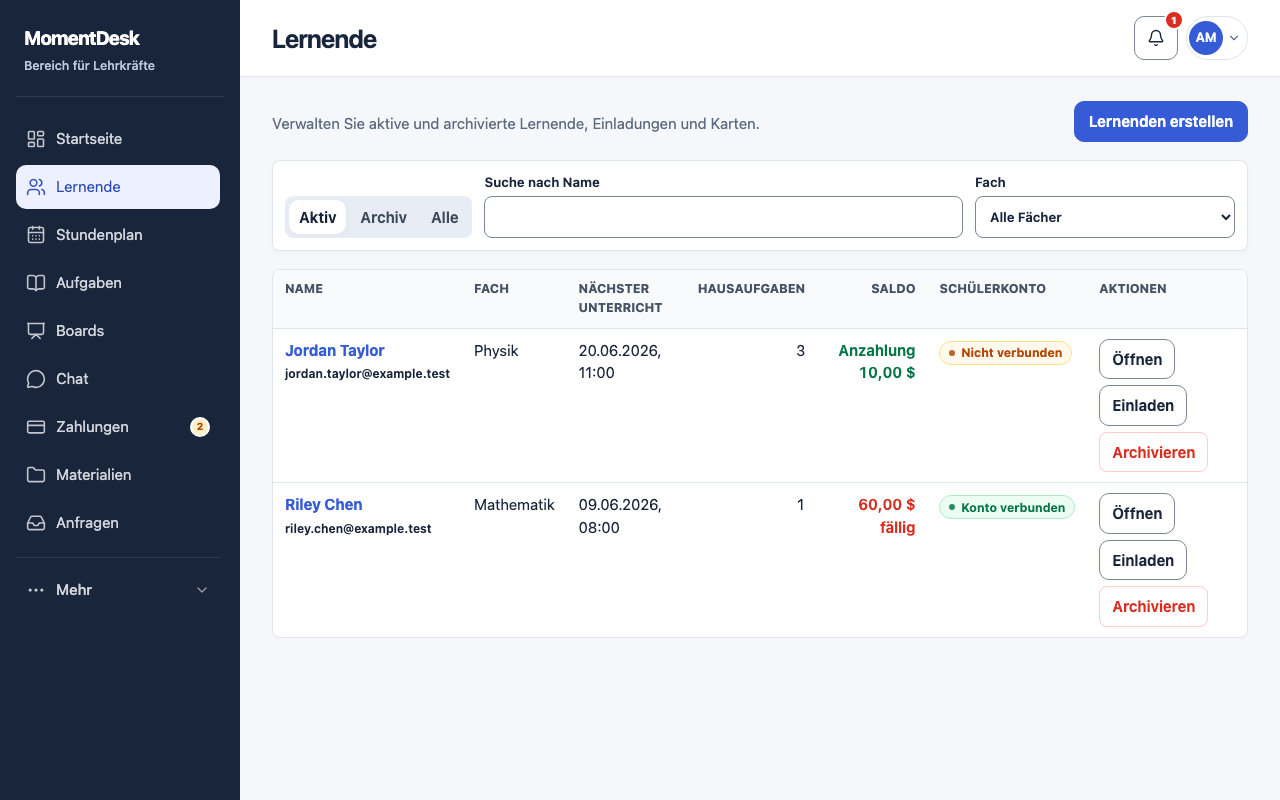
Das Ergebnis
Deine aktive Liste zeigt die Schüler, die du aktuell unterrichtest.
Schritt für Schritt
Finde den Schüler
Nutze oben die Tabs Aktiv, Archiv und Alle.
Bearbeite die Daten
Öffne im Profil Informationen und wähle Bearbeiten, um Name, Telefon, Messenger und Elternkontakte zu ändern; danach Speichern. Die E-Mail stammt aus der Einladung und lässt sich hier nicht ändern. Das Alter änderst du oben, Fächer und Preise im eigenen Tab. Vergangene Termine behalten ihre Konditionen.
Archiviere
Wähle Archivieren und bestätige. Geplante Termine bleiben im Kalender und belegen weiter ihre Zeitfenster. Nicht mehr benötigte Termine musst du separat absagen.
Stelle wieder her
Öffne den Schüler unter Archiv und wähle Wiederherstellen. Die Historie ist weiterhin vorhanden.
Gut zu wissen
- Ein archivierter Schüler kann bis zur Wiederherstellung keine Einladung, Nachricht oder neue Aufgabe erhalten.
- Begrenzt dein Tarif die aktiven Schüler, werden Profile außerhalb des Limits schreibgeschützt und verschwinden nicht.