講師向けガイド · 生徒
生徒の編集・アーカイブ・復元
MomentDesk · https://momentdesk.com/ja/help/tutor/edit-archive-and-restore-students/
アーカイブすると作業用の一覧から生徒が非表示になります。授業、宿題、支払い記録は削除されません。
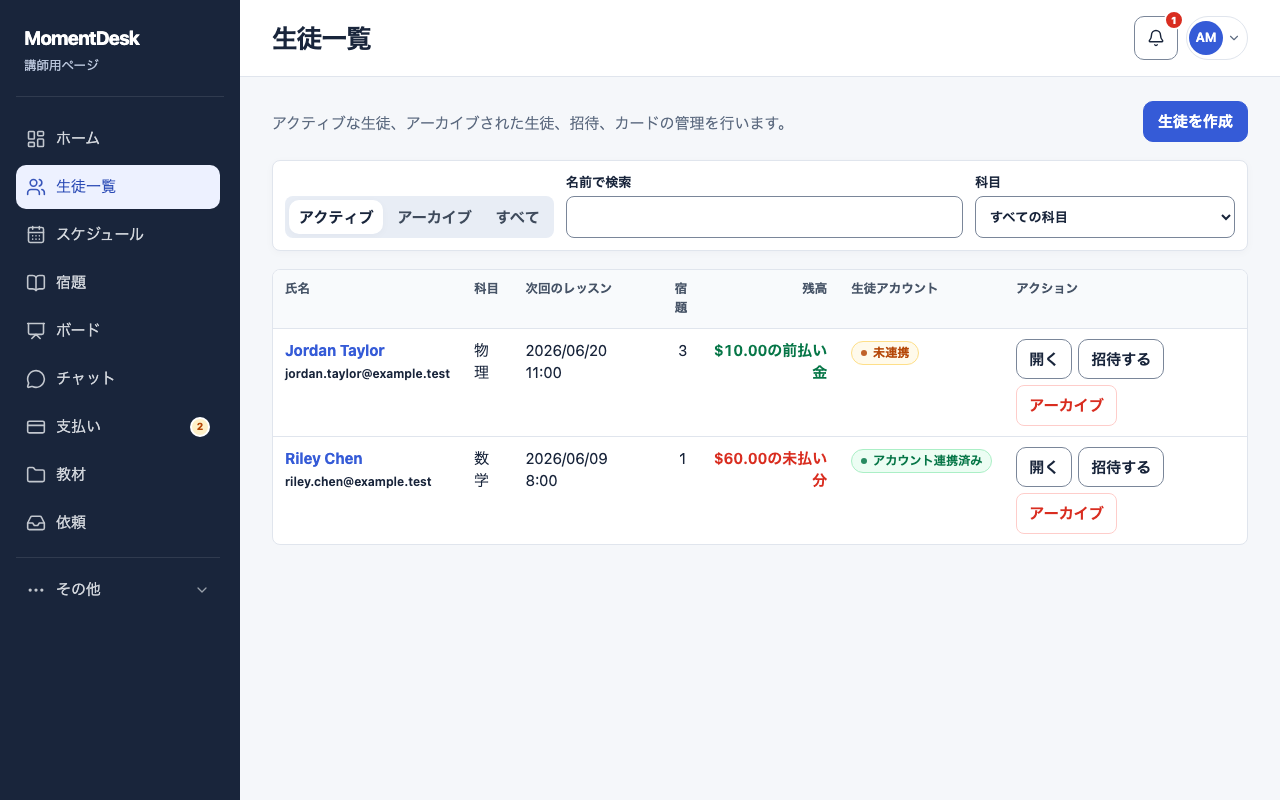
生徒一覧を整理する講師。
得られる結果
現在指導している生徒に合わせて、アクティブな一覧を整理できます。
操作手順
生徒を探す
一覧上部のアクティブ、アーカイブ、すべてタブを使います。
情報を編集する
カード保存後に表示されたリンクかコードをコピーします。初回アクセスで適用規則と本人または代理人による同意を選びます。代理人の経路ではカードから実際の連絡先を招待し、代理人は確認済みの別アカウントを使います。同意待ちの間も生徒をログインなしの非公開カードで管理できます。生徒の年齢や生年月日は質問せず、保存もしません。米国の経路では代理人が署名済み同意書を返送します。運営者が確認してからアクセスを許可します。チェックだけでは不十分です。韓国の経路では代理人が同意を明記してメールに返信します。運営者が実際の返信を確認してからアクセスを許可します。フランスで共同同意が必要な場合、保護者の同意と生徒本人の同意の両方が必要です。適用規則の個別確認について hello@momentdesk.com にご連絡ください。年齢による自動拒否も自動許可もありません。法的な同意と、保護者への任意の学習状況共有は別です。同意によって保護者アカウントに宿題・レポート・金銭情報の閲覧権限が付くことはありません。
アーカイブする
アーカイブを選んで確認します。予定済みの授業はカレンダーに残り、時間枠を確保し続けます。不要な授業は別途キャンセルしてください。
復元する
アーカイブで生徒を開き、復元を選びます。履歴は保存されています。
知っておきたいこと
- アーカイブ中の生徒には、復元するまで招待、メッセージ、新しい宿題を送れません。
- プランに有効な生徒数の上限がある場合、上限外の情報は削除されず、読み取り専用になります。