Guide du professeur · Élèves
Modifier, archiver et restaurer un élève
MomentDesk · https://momentdesk.com/fr/help/tutor/edit-archive-and-restore-students/
L’archivage masque l’élève dans la liste de travail. Il ne supprime ni cours, ni devoirs, ni paiements enregistrés.
Professeurs qui organisent leur liste d’élèves.
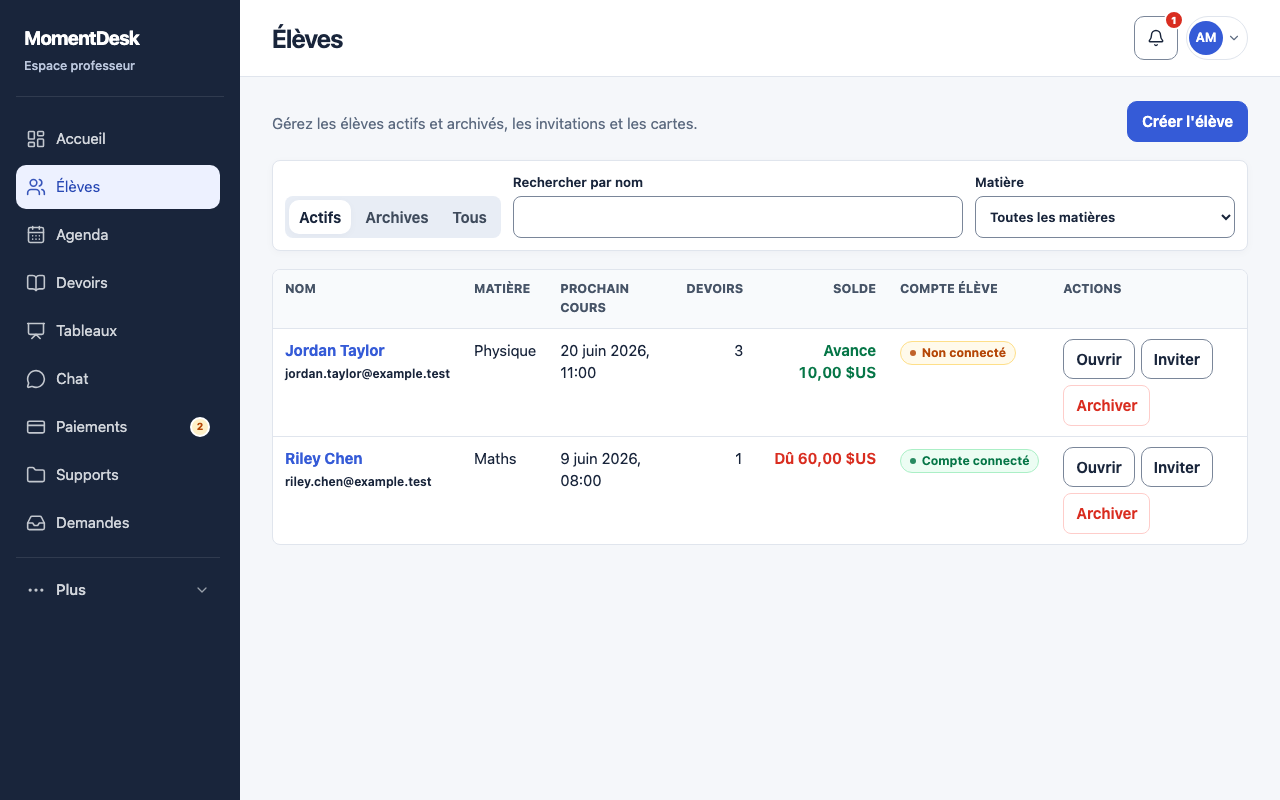
Le résultat
Votre liste active correspondra aux élèves que vous enseignez actuellement.
Marche à suivre
Trouvez l’élève
Utilisez Actifs, Archives et Tous en haut de la liste.
Modifiez les coordonnées
Copiez le lien ou le code affiché après l’enregistrement de la fiche. Au premier accès, choisissez les règles applicables et le consentement autonome ou du représentant. Pour cette dernière voie, invitez son véritable contact depuis la fiche ; il utilisera un compte vérifié distinct. L’élève peut rester dans une fiche privée sans connexion pendant l’autorisation. Nous ne demandons ni ne conservons l’âge ou la date de naissance de l’élève. Pour les États-Unis, le représentant renvoie un formulaire signé. Un opérateur le vérifie avant l’ouverture de l’accès ; une case seule ne suffit pas. Pour la Corée du Sud, le représentant répond au courriel en consentant explicitement. Un opérateur vérifie la réponse réelle avant l’ouverture de l’accès. En France, lorsque le consentement conjoint s’applique, l’accord de l’élève est requis avec le consentement du parent. Écrivez à hello@momentdesk.com pour une évaluation des règles applicables. Il n’y a ni refus automatique selon l’âge ni accès automatique. L’autorisation légale est distincte du suivi familial facultatif. Elle ne donne pas accès aux devoirs, rapports ou finances dans le compte parent.
Archivez
Choisissez Archiver et confirmez. Les cours prévus restent dans le calendrier et occupent leurs créneaux : annulez séparément ceux qui ne sont plus nécessaires.
Restaurez
Dans Archives, ouvrez l’élève et choisissez Restaurer. Son historique est conservé.
Bon à savoir
- Un élève archivé ne peut recevoir ni invitation, ni message, ni nouveau travail avant sa restauration.
- Si votre formule limite les élèves actifs, les fiches au-delà de la limite passent en lecture seule ; elles ne disparaissent pas.