Anleitung für Lehrkräfte · Stundenplan
Nachrichten zum Verschieben einer Nachhilfestunde
Eine vorgeschlagene Uhrzeit ist noch kein bestätigter Termin. Stimmen Sie Anfrage, Vereinbarung und Kalendereintrag aufeinander ab.
Selbstständige Lehrkräfte und Lernende, die einen Termin ändern. Die Vorlagen passen zu jedem Kalender und Nachrichtendienst.
Das Ergebnis
Beide wissen, welche Stunde verschoben wurde, wann sie stattfindet und welche folgenden Termine gleich bleiben.
Schritt für Schritt
Termin und Alternativen prüfen
Prüfen Sie den ursprünglichen Termin und zwei freie Alternativen. Notieren Sie jeweils Datum mit Jahr, beide Ortszeiten und ortsbezogene Zeitzonen sowie die Dauer. Über Mitternacht können die Daten verschieden sein. Prüfen Sie Zeitumstellungen für das konkrete Datum; übernehmen Sie nicht den Zeitunterschied der Vorwoche.
Änderung zuerst vorschlagen
Anfrage: „Hallo [Name], könnten wir unsere Stunde von [ursprüngliche Stunde: Datum mit Jahr, Uhrzeit und Zone der Lehrkraft; Datum mit Jahr, Uhrzeit und Zone der lernenden Person] auf [Option A: Datum mit Jahr, Uhrzeit und Zone der Lehrkraft; Datum mit Jahr, Uhrzeit und Zone der lernenden Person] verschieben, für [Dauer] Minuten? Falls das nicht passt, kann ich [Option B: Datum mit Jahr, Uhrzeit und Zone der Lehrkraft; Datum mit Jahr, Uhrzeit und Zone der lernenden Person] anbieten. Es geht nur um diese Stunde. Bitte sagen Sie mir, welche Option passt; bis zur Einigung bleibt der ursprüngliche Termin bestehen.“
Vereinbarte Änderung bestätigen
Bestätigung: „Danke, [Name]. Wir haben vereinbart, nur die Stunde am [ursprüngliche Stunde: Datum mit Jahr, Uhrzeit und Zone der Lehrkraft; Datum mit Jahr, Uhrzeit und Zone der lernenden Person] auf [neuer Termin: Datum mit Jahr, Uhrzeit und Zone der Lehrkraft; Datum mit Jahr, Uhrzeit und Zone der lernenden Person] zu verschieben, für [Dauer] Minuten. Die nächste Stunde bleibt am [nächste Stunde: Datum mit Jahr, Uhrzeit und Zone der Lehrkraft; Datum mit Jahr, Uhrzeit und Zone der lernenden Person]. Die Hausaufgabe ist bis [Datum mit Jahr, Uhrzeit und Zone] fällig. Bitte melden Sie sich, wenn Ihr Kalender eine andere Zeit zeigt.“
Antworten, wenn keine Option passt
Antwort: „Danke für die Vorschläge. Beide passen mir nicht. Können wir [ursprüngliche Stunde: Datum mit Jahr, Uhrzeit und Zone der Lehrkraft; Datum mit Jahr, Uhrzeit und Zone der lernenden Person] beibehalten oder [meine Alternative: Datum mit Jahr, Uhrzeit und Zone der Lehrkraft; Datum mit Jahr, Uhrzeit und Zone der lernenden Person] prüfen? Bitte bestätigen wir den Termin vor der Änderung.“ Eine nötige Absage besprechen Sie getrennt nach den bereits vereinbarten Regeln.
Termin speichern und vergleichen
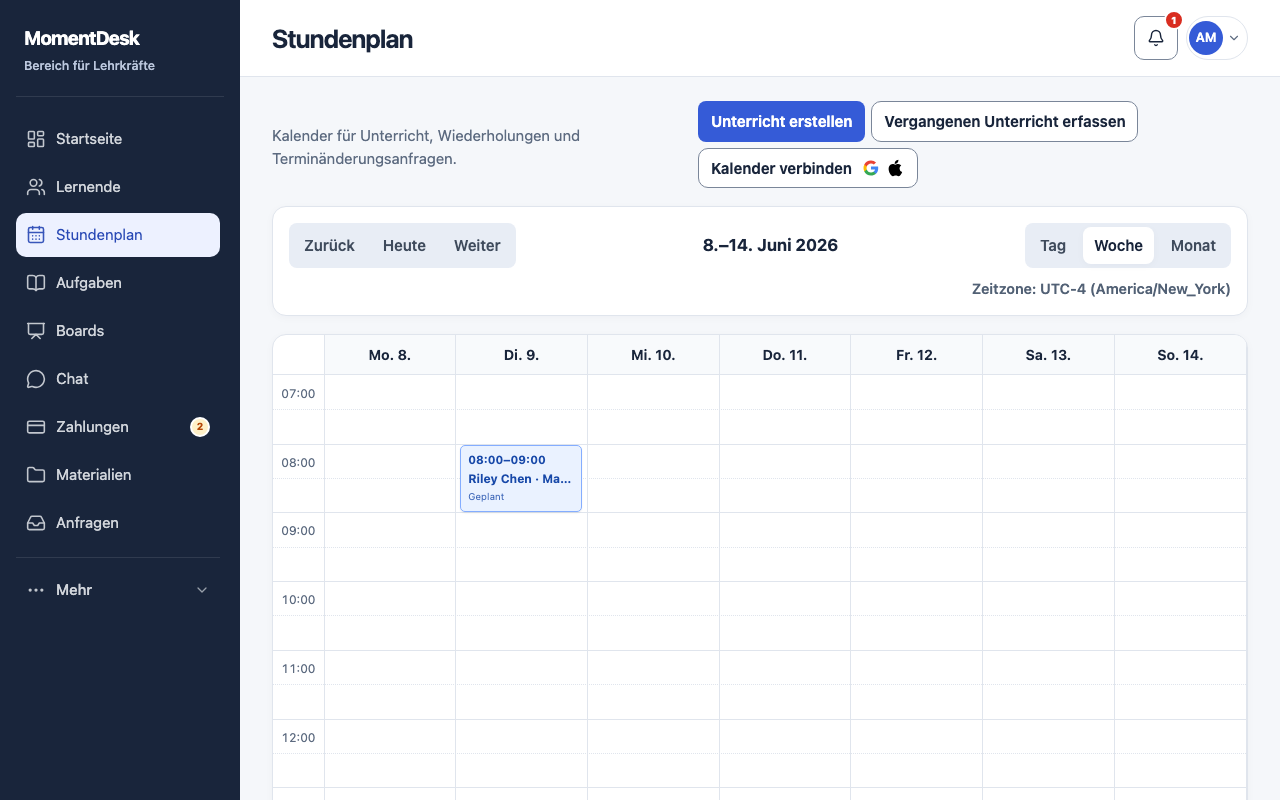
Verschieben Sie nach der Einigung die betreffende Stunde im Kalender und vergleichen Sie Datum und Dauer mit der Bestätigung. Nutzen Sie in MomentDesk die Terminverschiebung und prüfen Sie, ob eine Stunde oder zukünftige Termine betroffen sind. Vereinbaren Sie bei einer Serie ausdrücklich Anfangsdatum und neue wiederkehrende Uhrzeit; prüfen Sie dann kommende Daten. Andere Kalender kontrollieren Sie separat.
Gut zu wissen
- Ersetzen Sie vor dem Senden alle Felder in Klammern. Ohne Hausaufgabe entfernen Sie den entsprechenden Satz; eine bestehende Frist bleibt ohne ausdrückliche neue Vereinbarung bestehen. Entfernen Sie den Satz zur nächsten Stunde, wenn noch keine weitere geplant ist.
- Eine Nachricht ändert keinen Kalender und informiert nicht automatisch alle. Schweigen bedeutet keine Zustimmung. Bezahlung oder Absage vereinbaren Sie getrennt; die Vorlagen legen Ihre Regeln nicht fest.
Fragen
Muss ich den Grund erklären?
Eine kurze, wahrheitsgemäße Erklärung genügt, wenn Sie einen Grund nennen möchten. Private Einzelheiten sind nicht nötig. Entscheidend sind machbare Alternativen und eine klare Bestätigung.
Kann ich damit alle folgenden Stunden verschieben?
Schreiben Sie, dass die Serie ab einem bestimmten Datum geändert wird. Vereinbaren Sie, wessen Ortszeit gleich bleibt, prüfen Sie Zeitumstellungen und bestätigen Sie die betroffenen Termine vor dem Speichern.