講師向けガイド · スケジュール
授業の日程変更に使えるメッセージ例
提案した時刻は、まだ確定した予約ではありません。お願い、合意、カレンダーの内容をそろえましょう。
授業の日程変更を相談する講師と学習者向けです。どのカレンダーやメッセージサービスでも使えます。
得られる結果
どの授業を変更し、いつ実施し、次のどの授業は変更しないかを双方が確認できます。
操作手順
対象の授業と候補を確認する
元の予約と空いている候補を2つ確認します。それぞれ年を含む日付、双方の現地時刻と都市に基づくタイムゾーン、所要時間を記します。午前0時をまたぐと日付が異なる場合があります。実施日の夏時間変更を確認し、先週の時差をそのまま使わないでください。
予約を変える前に相談する
お願いの例:「[名前]さん、[元の授業: 講師側の日付・年・時刻・タイムゾーン、学習者側の日付・年・時刻・タイムゾーン]の授業を、[候補A: 講師側の日付・年・時刻・タイムゾーン、学習者側の日付・年・時刻・タイムゾーン]に変更できますか。授業時間は[時間]分です。難しければ[候補B: 講師側の日付・年・時刻・タイムゾーン、学習者側の日付・年・時刻・タイムゾーン]も可能です。今回はこの1回だけの変更です。都合のよい候補をお知らせください。合意するまでは元の予定を維持します。」
合意した変更を確認する
確認の例:「[名前]さん、ありがとうございます。[元の授業: 講師側の日付・年・時刻・タイムゾーン、学習者側の日付・年・時刻・タイムゾーン]の授業だけを、[変更後: 講師側の日付・年・時刻・タイムゾーン、学習者側の日付・年・時刻・タイムゾーン]へ変更することで合意しました。授業時間は[時間]分です。次の授業は[次の授業: 講師側の日付・年・時刻・タイムゾーン、学習者側の日付・年・時刻・タイムゾーン]のままです。宿題の期限は[日付・年、時刻とゾーン]です。カレンダーの時刻が異なる場合はお知らせください。」
どちらも難しい場合に返信する
返信の例:「ご提案ありがとうございます。どちらの候補も都合がつきません。[元の授業: 講師側の日付・年・時刻・タイムゾーン、学習者側の日付・年・時刻・タイムゾーン]のままにするか、[自分の候補: 講師側の日付・年・時刻・タイムゾーン、学習者側の日付・年・時刻・タイムゾーン]をご検討いただけますか。予約を変更する前に確認させてください。」キャンセルが必要な場合は、以前に合意した方針に沿って別途相談します。
保存して予約を照合する
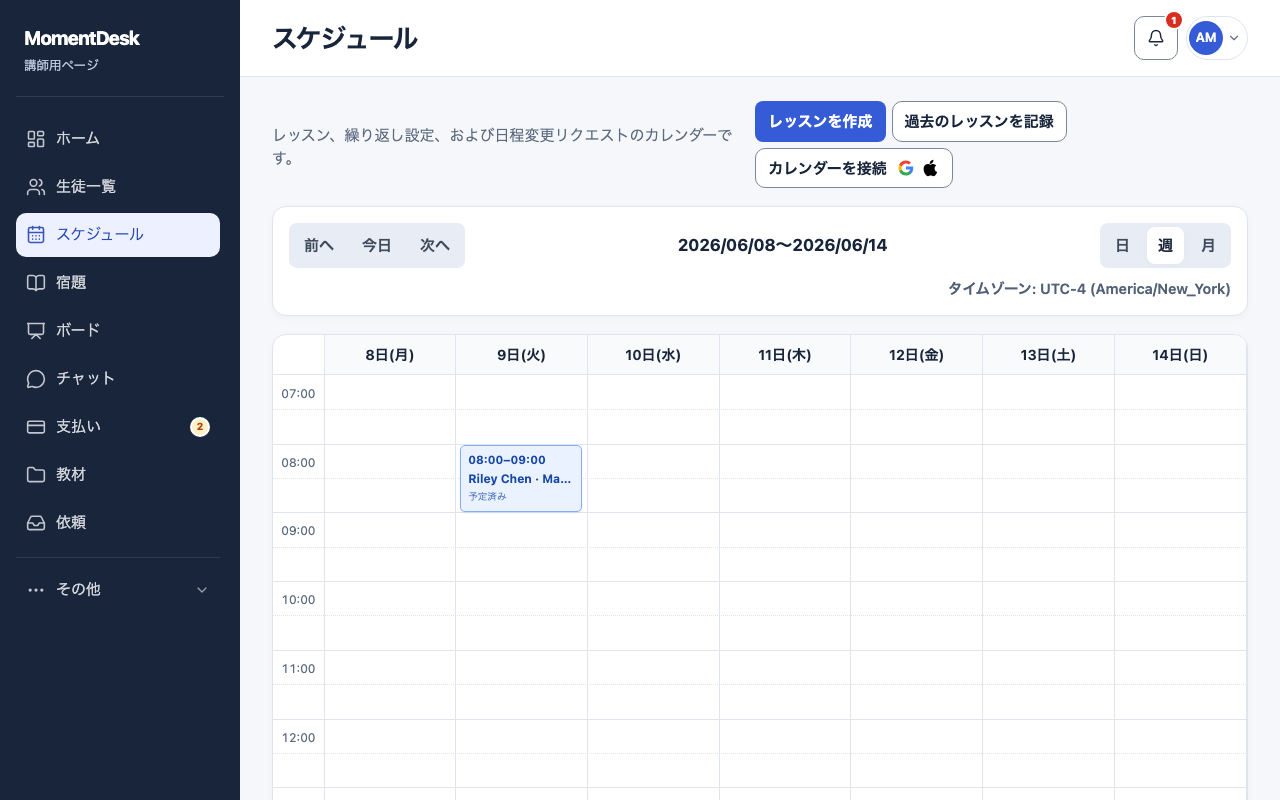
合意後に対象の授業をカレンダーで移動し、保存された日付と所要時間を確認文と照合します。MomentDeskでは授業の日程変更操作を使い、1回か今後の授業かを確認してください。定期授業を変更するときは開始日と新しい繰り返し時刻を明確に合意し、次の日付を確認します。別のカレンダーは個別に確認してください。
知っておきたいこと
- 送信前に角括弧の欄をすべて置き換えてください。宿題がなければその文を削除します。既存の期限は、変更に明確に合意するまで維持します。 次の授業がまだ決まっていなければ、その文を削除してください。
- メッセージだけでカレンダーが更新されたり、全員に自動通知されたりするわけではありません。返信がないことを承諾とみなさないでください。支払いとキャンセルは別途合意します。この例文が方針を定めることはありません。
質問
変更理由を説明する必要がありますか。
理由を添えるなら、短く事実を伝えれば十分です。私的な事情を詳しく共有する必要はありません。可能な候補と明確な確認を重視してください。
今後の授業すべてにも使えますか。
特定の日付以降の定期授業を変更すると明記します。どちらの現地時刻を固定するかを合意し、夏時間変更と対象日を確認してから保存してください。