Guide du professeur · Planning
Messages pour reporter un cours particulier
Une heure proposée n'est pas encore un rendez-vous confirmé. Faites correspondre demande, accord et calendrier.
Professeurs particuliers et élèves qui conviennent d'un changement de cours. Ces modèles fonctionnent avec tout calendrier ou messagerie.
Le résultat
Chacun sait quel cours change, sa nouvelle heure et quels cours suivants restent inchangés.
Marche à suivre
Identifiez le cours et vérifiez les options
Vérifiez le rendez-vous initial et deux créneaux disponibles. Pour chacun, indiquez date avec année, heures locales et fuseaux liés aux villes des deux participants, ainsi que la durée. Les dates peuvent différer autour de minuit. Vérifiez le changement saisonnier d'heure à la date choisie ; ne reprenez pas le décalage de la semaine précédente.
Proposez avant de modifier
Demande : « Bonjour [prénom], pourrions-nous déplacer le cours du [cours initial: date avec année, heure et fuseau du professeur ; date avec année, heure et fuseau de l'élève] au [option A: date avec année, heure et fuseau du professeur ; date avec année, heure et fuseau de l'élève], pour [durée] minutes ? Sinon, je peux proposer [option B: date avec année, heure et fuseau du professeur ; date avec année, heure et fuseau de l'élève]. Cette demande concerne seulement ce cours. Dites-moi ce qui vous convient ; avant notre accord, le rendez-vous initial reste prévu. »
Confirmez l'accord
Confirmation : « Merci [prénom]. Nous avons convenu de déplacer seulement le cours du [cours initial: date avec année, heure et fuseau du professeur ; date avec année, heure et fuseau de l'élève] au [nouvel horaire: date avec année, heure et fuseau du professeur ; date avec année, heure et fuseau de l'élève], pour [durée] minutes. Le prochain cours reste fixé au [prochain cours: date avec année, heure et fuseau du professeur ; date avec année, heure et fuseau de l'élève]. Le devoir est à rendre le [date avec année, heure et fuseau]. Prévenez-moi si votre calendrier affiche une autre heure. »
Répondez si aucun créneau ne convient
Réponse : « Merci pour les propositions. Aucune ne me convient. Pourrions-nous garder [cours initial: date avec année, heure et fuseau du professeur ; date avec année, heure et fuseau de l'élève] ou envisager [mon option: date avec année, heure et fuseau du professeur ; date avec année, heure et fuseau de l'élève] ? Confirmons avant de modifier le rendez-vous. » Si une annulation est nécessaire, discutez-en séparément selon vos règles déjà convenues.
Enregistrez et vérifiez le rendez-vous
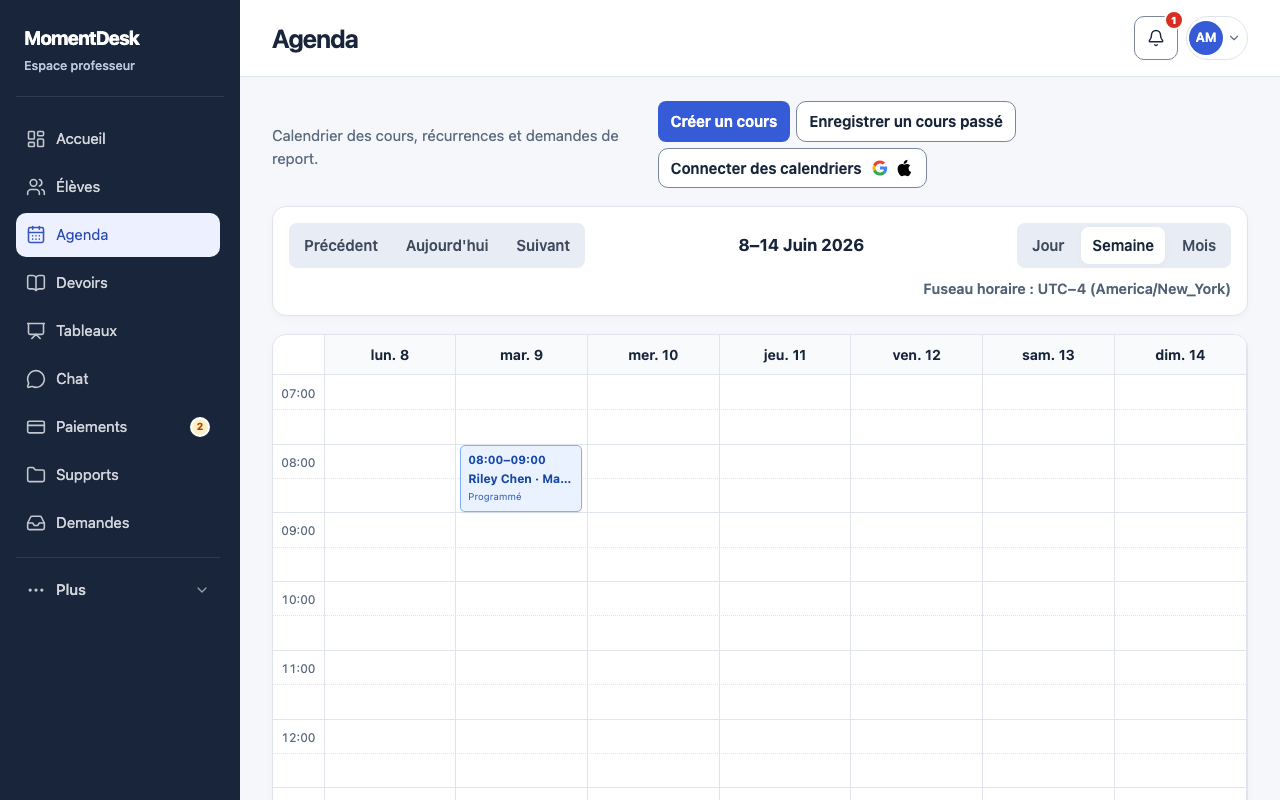
Après accord, déplacez le cours concerné dans le calendrier et comparez date et durée à la confirmation. Dans MomentDesk, utilisez l'action de report et vérifiez si elle concerne un cours ou les prochains. Pour une série, convenez explicitement de la date de début et du nouvel horaire récurrent, puis vérifiez les prochaines dates. Contrôlez séparément tout autre calendrier.
Bon à savoir
- Remplacez tous les champs entre crochets avant l'envoi. Supprimez la phrase sur le devoir s'il n'y en a pas ; conservez le délai existant sauf accord explicite pour le changer. Supprimez la phrase sur le prochain cours si aucun autre cours n'est prévu.
- Un message ne met pas le calendrier à jour et ne prévient pas automatiquement tous les participants. Le silence ne vaut pas accord. Paiement et annulation se règlent séparément : ces modèles ne définissent pas votre politique.
Questions
Faut-il expliquer la raison du report ?
Vous pouvez donner une explication brève et sincère sans partager de détails privés. L'essentiel est de proposer des options possibles et de confirmer clairement.
Peut-on déplacer tous les prochains cours ?
Précisez que la série change à partir d'une date donnée. Convenez de la personne dont l'heure locale reste fixe, vérifiez les changements d'heure et confirmez les dates concernées avant d'enregistrer.