Guía del profesor · Horario
Mensajes para cambiar la fecha de una clase
Una hora propuesta aún no es una cita confirmada. Mantén coherentes la solicitud, el acuerdo y la entrada del calendario.
Profesores particulares y estudiantes que acuerdan un cambio de clase. Las plantillas sirven con cualquier calendario o mensajería.
Qué obtienes
Ambas personas saben qué clase cambia, cuándo será y qué próximas clases siguen igual.
Qué hacer
Identifica la clase y comprueba alternativas
Revisa la cita original y dos alternativas disponibles. Para cada una, indica fecha con año, horas locales y zonas horarias basadas en ciudades de ambas personas, además de la duración. Las fechas pueden ser distintas al cruzar medianoche. Comprueba el cambio estacional de hora para la fecha concreta; no reutilices el desfase de la semana pasada.
Propón el cambio antes de modificar la cita
Solicitud: «Hola, [nombre]. ¿Podemos mover la clase de [clase original: fecha con año, hora y zona del tutor; fecha con año, hora y zona del alumno] a [opción A: fecha con año, hora y zona del tutor; fecha con año, hora y zona del alumno], durante [duración] minutos? Si no te viene bien, puedo ofrecer [opción B: fecha con año, hora y zona del tutor; fecha con año, hora y zona del alumno]. Esta propuesta afecta solo a esta clase. Dime qué opción te sirve; hasta acordarlo mantenemos la cita original».
Confirma el cambio acordado
Confirmación: «Gracias, [nombre]. Hemos acordado mover solo la clase de [clase original: fecha con año, hora y zona del tutor; fecha con año, hora y zona del alumno] a [nuevo horario: fecha con año, hora y zona del tutor; fecha con año, hora y zona del alumno], durante [duración] minutos. La próxima clase sigue en [próxima clase: fecha con año, hora y zona del tutor; fecha con año, hora y zona del alumno]. La tarea vence el [fecha con año, hora y zona]. Avísame si tu calendario muestra otra hora».
Responde si ninguna opción sirve
Respuesta: «Gracias por las opciones. Ninguna me viene bien. ¿Podemos mantener [clase original: fecha con año, hora y zona del tutor; fecha con año, hora y zona del alumno] o considerar [mi alternativa: fecha con año, hora y zona del tutor; fecha con año, hora y zona del alumno]? Confirmemos antes de cambiar la cita». Si hace falta cancelar, trátalo por separado según la política ya acordada.
Guarda y comprueba la cita
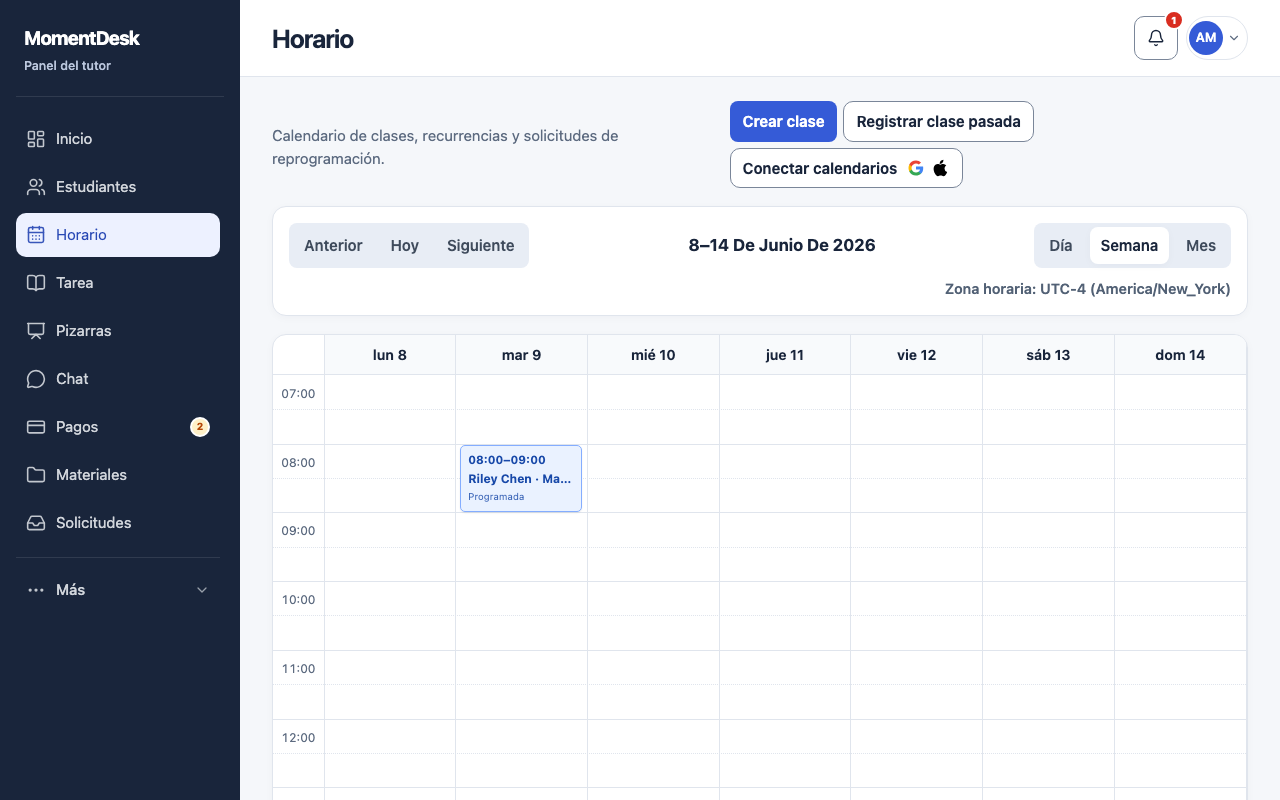
Tras el acuerdo, mueve la clase prevista en el calendario y compara fecha y duración con la confirmación. En MomentDesk, usa la acción para reprogramar y comprueba si afecta a una clase o a las futuras. Para cambiar la serie, acuerda expresamente fecha de inicio y nueva hora periódica, y revisa las próximas fechas. Comprueba aparte cualquier otro calendario.
Conviene saber
- Sustituye todos los campos entre corchetes antes de enviar. Si no hay tarea, elimina esa frase; conserva el plazo existente salvo que acuerdes cambiarlo. Si no hay otra clase programada, elimina la frase sobre la próxima clase.
- Un mensaje no actualiza el calendario ni avisa automáticamente a todo el mundo. El silencio no significa aceptación. Acuerda por separado pagos y cancelaciones: estas plantillas no establecen tu política.
Preguntas
¿Debo explicar el motivo?
Puedes añadir una explicación breve y veraz sin compartir detalles privados. Lo principal son alternativas viables y una confirmación clara.
¿Sirve para todas las clases futuras?
Indica que cambia la serie desde una fecha concreta. Acuerda de quién se mantiene fija la hora local, revisa los cambios de hora y confirma las fechas afectadas antes de guardar.