Anleitung für Lehrkräfte · Zahlungen
Das Finanzjournal eines Schülers lesen
MomentDesk · https://momentdesk.com/de/help/tutor/read-the-financial-journal/
Jede Saldoänderung ist ein Eintrag mit Typ, Status und Datum.
Lehrkräfte, die einen unklaren Saldo abgleichen.
Das Ergebnis
Du kannst den Saldo Eintrag für Eintrag erklären.
Schritt für Schritt
Das Journal öffnen
Öffne unter Konten einen Schüler und Finanzjournal. Zahlungshistorie nach Unterrichtseinheit zeigt Einträge je Stunde.
Typen lesen
Es gibt Unterrichtsforderung, Paketkauf, Zahlung, Teilzahlung, späte Absage, manuelle Anpassung, Erlass, Rückzahlung, Überzahlung und andere Einträge.
Status lesen
Ein Eintrag ist Entwurf, in Prüfung, bestätigt oder storniert. Nur bestätigte Einträge ändern den Saldo.
Manuell anpassen
Nutze Manuelle Anpassung für einen Rabatt oder eine vereinbarte Änderung. Wähle Für Lernende sichtbar, wenn der Schüler sie sehen soll.
Einen manuellen Eintrag stornieren
Eintrag stornieren gilt für manuelle Anpassung, Erlass, Überzahlung oder unabhängige Rückzahlung. Der Eintrag bleibt storniert erhalten. Zahlung- oder Stundenbuchungen werden über ihre Quelle geändert.
Zahlungseinträge eines Monats exportieren
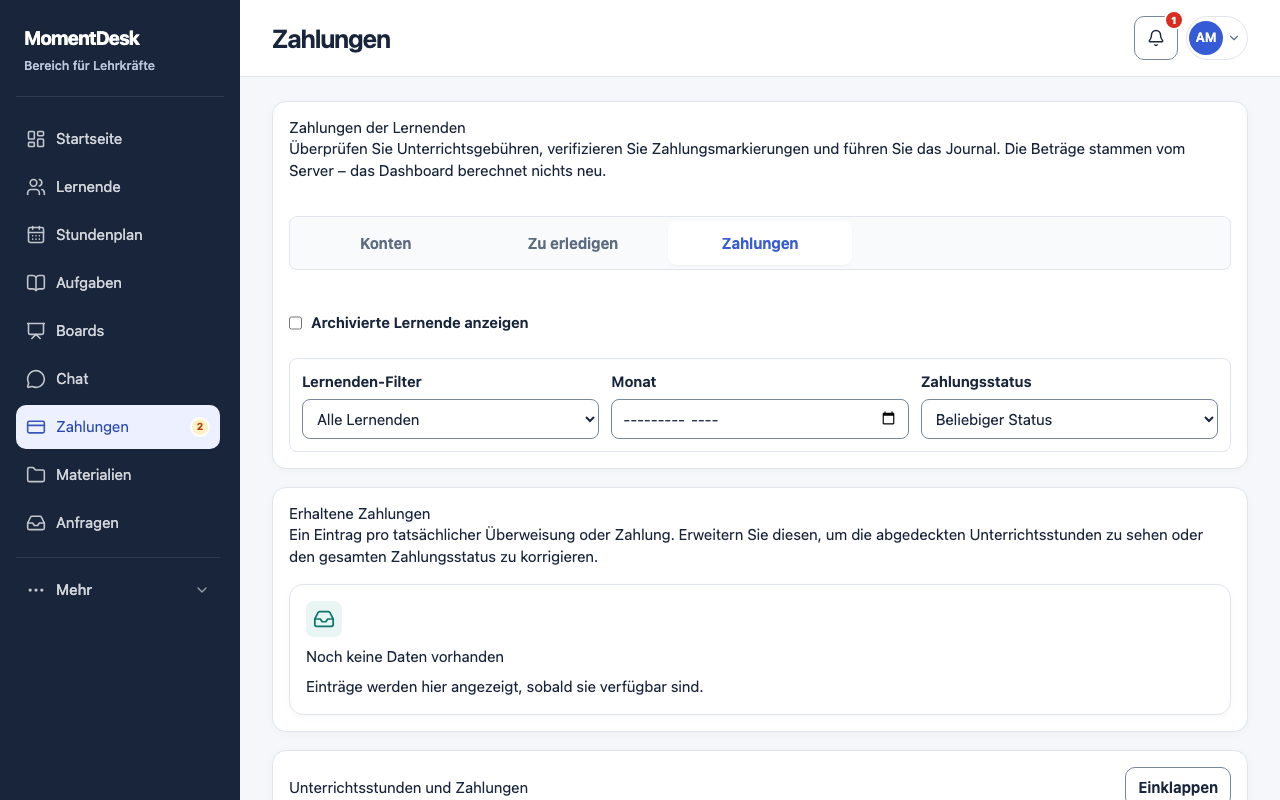
Öffne Zahlungen → Zahlungen und wähle Monat der Übersicht unter Monatliche Zahlungseingänge und Rückzahlungen. Der Schülerfilter beschränkt den Export auf eine Person; sonst werden alle Schüler einschließlich archivierter einbezogen, unabhängig vom Archivfilter. Wähle CSV herunterladen oder PDF herunterladen. In der Profilzeitzone zählen Geldeingänge nach dem Eingangsdatum und datierte tatsächliche Rückzahlungen nach dem Rückzahlungsdatum, auch bei späterer Erfassung. Eine Rückzahlung im November zu einer Oktoberzahlung erscheint im November; der ursprüngliche Eingang bleibt im Oktober. Ein alter Erstattungsstatus belegt kein Rückzahlungsdatum. Korrigierte Einträge werden nicht in die Geldsummen eingerechnet. Auch Monate ohne Zahlungen lassen sich exportieren. Bei einem Fehler starte den Download desselben Monats erneut.
Eine US-Zahlungsquittung speichern
Wähle unter „Gespeicherte Zahlungsquittungen“ eine bereits bestätigte USD-Zahlung und „Zahlungsquittung erstellen“. Bestätige zuerst in den Einstellungen ein US-Geschäftsprofil mit bekannter Geschäftsart; das Registrierungsland muss USA oder nicht angegeben sein. Gib Name und Anschrift des Ausstellers sowie den volljährigen Vertragspartner als Zahler ausdrücklich an; ersetze ihn nicht durch den Namen eines Kindes. Bestätige, dass beide Parteien in den USA sind, die Angaben und den volljährigen Zahler. Wähle die Dokumentsprache, dann „Vorschau“ und „Ausstellen und PDF speichern“. Der Betrag entspricht einer einzigen Zahlung, auch Teilzahlung, Paket oder Vorauszahlung. PDF und Angaben werden ohne automatischen Versand gespeichert. „Angaben korrigieren“ verlangt einen Grund und erstellt eine neue Version. Beide bleiben herunterladbar.
Einen nicht ausgestellten US-Rechnungsentwurf vorbereiten
Öffne Zahlungen → Zahlungen und Rechnungsentwurf. Wähle eine vorhandene bestätigte USD-Forderung für eine Unterrichtsstunde oder ein Paket und dann Entwurf vorbereiten. Ein bestätigtes US-Geschäftsprofil ist erforderlich; das Registrierungsland muss USA oder nicht angegeben sein. Gib Name und Anschrift des Ausstellers, die volljährige zahlungspflichtige Vertragspartei, Leistungsbeschreibung und Daten ausdrücklich ein. Bestätige den US-Kontext und die volljährige Vertragspartei, wähle die Dokumentsprache, dann Vorschau und Entwurf als PDF herunterladen. Rufe bei geänderten Quellen oder Angaben die Vorschau erneut auf.
Eigenes US-Unternehmen in QuickBooks verbinden
Verbinden und autorisieren Sie Ihr Unternehmen unter Einstellungen → Verbindungen → QuickBooks. Bestätigen Sie ausdrücklich Unternehmens-ID und Sandbox- oder Produktionsumgebung und prüfen Sie die Verbindung. Sandbox ist Testbuchhaltung, kein Dokument eines echten Unternehmens.
Eine US-QuickBooks-Rechnung erstellen und prüfen
Wählen Sie unter Zahlungen → Zahlungen → Rechnungsentwurf einen bestätigten USD-Betrag für eine Stunde oder ein Paket und darunter QuickBooks-Rechnung vorbereiten. Wählen Sie einen bestehenden erwachsenen Kunden und einen Dienstleistungsartikel mit ausdrücklich deaktivierter US-Verkaufssteuer. Prüfen Sie die Adressen: US-Adressen, USD als Unternehmens- und Kundenwährung und Leistung im Bundesstaat des Ausstellers sind erforderlich. Geben Sie Beschreibung, Daten und Steuergrundlage ein und bestätigen Sie erwachsenen Vertragspartner, Angaben, Steuerbehandlung und Ort. Prüfen Sie die Vorschau, bestätigen Sie Unternehmen, Umgebung und vollen Betrag und erstellen Sie die Rechnung. Prüfen Sie externe ID und übereinstimmende Rücklesung im Verlauf; bei bekannter ID ist nur Lesen möglich.
Verknüpfte Zahlungsbuchungen prüfen
Wählen Sie im QuickBooks-Dokumentverlauf bei einer Rechnung mit gespeicherter externer ID Verknüpfte Zahlungsbuchungen lesen. Verbinden Sie bei Bedarf das ursprüngliche Unternehmen. Vergleichen Sie Prüfzeitpunkt, Verringerung des Rechnungssaldos und den durch Buchungen ohne Gutschriften zugeordneten Betrag. Prüfen Sie je Buchung Gesamtbetrag, nicht zugeordneten Betrag und Zuordnung zu dieser Rechnung. Lesen Sie die Gründe bei Prüfbedarf und aktualisieren Sie für spätere Änderungen.
Ein externes PDF anhängen
Öffnen Sie Externe Dokumente unter Zahlungen → Zahlungen. Wählen Sie eine bestätigte Forderung oder erhaltene Zahlung und benennen Sie das Dokument. Wählen Sie ein PDF und Private PDF hochladen, danach unter Gespeicherte private PDF die Datei und Gespeicherte PDF zuordnen. Bei unklarem Ergebnis aktualisieren Sie vor einem erneuten Versuch Dateien und Verlauf. Laden Sie das Original-PDF aus dem Verlauf herunter. Verknüpfung zum Datensatz entfernen behält die private Datei; Verknüpfung wiederherstellen verbindet sie erneut. Wenn angeboten, enthält die Quellenauswahl auch datierte tatsächliche Rückzahlungen und koreanische Dokumenteinträge. Erfasse im koreanischen Dokumentjournal nur bereits in deinem eigenen externen Dienst erfolgte Ausstellungen oder Stornierungen mit Referenz, Datum, Betrag, manuell beobachtetem Status und PDF. Diese Einträge stellen kein externes Dokument aus, stornieren es nicht und prüfen keine NTS-Ergebnisse. Geldrückzahlung und Änderungen an Unterricht oder Paketen sind getrennte Vorgänge.
Vorhandene Zahlungseingänge abgleichen
Öffnen Sie im Verlauf der gespeicherten Rechnung Vorhandene Zahlungseingänge abgleichen. Wählen Sie einen dieser Forderung zugeordneten MomentDesk-Zahlungseingang und ein verknüpftes QuickBooks Accounting Payment. Erklären Sie bei Bedarf abweichende Daten und wählen Sie Mit erneut ausgelesenen QuickBooks-Daten vergleichen. Prüfen Sie Zahler, Gesamtbetrag, Zuordnung und Daten. Bestätigen Sie dieselbe Überweisung und wählen Sie Meine Bestätigung speichern. Der Abgleich bleibt nach dem Aktualisieren erhalten. Bestätigung zurücknehmen bewahrt den Verlauf und storniert keinen Zahlungseingang.
Eine inländische GB-Rechnung ohne VAT speichern
Wählen Sie unter Zahlungen → Zahlungen → GB-Rechnung eine bestätigte GBP-Forderung für eine Stunde oder ein Paket. Erforderlich ist ein bestätigtes GB-Profil als Einzelunternehmer mit Registrierung GB oder ohne Angabe. Geben Sie den eigenen rechtlichen Namen, gegebenenfalls den Handelsnamen, eine britische ladungsfähige Anschrift und Kontakt ein; außerdem Name und britische Anschrift des erwachsenen privaten Vertragspartners, Leistungsbeschreibung sowie Leistungs-/Fälligkeitsdatum. Bestätigen Sie die Niederlassung im Vereinigten Königreich, den erwachsenen Verbraucher und dass an Leistungs-, zugehörigen Anzahlungs- und Rechnungsdaten weder eine VAT-Registrierung noch eine Registrierungspflicht bestand. Unbekannte oder geänderte VAT-Umstände erfordern eine gesonderte Prüfung. Prüfen Sie die Vorschau, bestätigen Sie das angezeigte Dokument separat und wählen Sie Ausstellen und PDF speichern. Der Download erfolgt im Verlauf; keine E-Mail oder Übermittlung an HMRC.
Eine britische Zahlungsquittung speichern
Wählen Sie unter Zahlungen → Zahlungen → Britische Zahlungsquittung eine vorhandene bestätigte GBP-Zahlung einer Privatperson. Verwenden Sie ein bestätigtes GB-Profil als Einzelunternehmer, mit Registrierungsland GB oder ohne Angabe. Geben Sie Ihren gesetzlichen Namen, gegebenenfalls Geschäftsnamen, eine britische Zustelladresse und Kontaktdaten, Namen und Adresse des erwachsenen privaten Zahlers in GB sowie eine Beschreibung ein. Prüfen Sie Gesamtbetrag, Empfangsdatum und erfasste Zahlungsart. Bestätigen Sie den britischen Geschäftssitz, den erwachsenen privaten Zahler und die Grenzen der Quittung. Wählen Sie Vorschau, bestätigen Sie das angezeigte Dokument separat und wählen Sie Ausstellen und PDF speichern. Das Original ist im Verlauf verfügbar; es wird nichts automatisch versandt.
Japanische Quittung vorbereiten
Wählen Sie unter Zahlungen → Zahlungen → Japanische elektronische Quittung eine bereits bestätigte JPY-Zahlung. Geben Sie den mit dem Profil übereinstimmenden rechtlichen Namen des Einzelunternehmers in Japan, japanische Adresse und Kontakt, den tatsächlichen privaten Zahler in Japan und eine Beschreibung an. Prüfen Sie den gesamten erhaltenen Betrag und die Zahlungsart, auch bei Teilzahlungen und Vorauszahlungen. Öffnen Sie Vorschau, prüfen Sie das Dokument und bestätigen Sie separat Ausstellen und PDF speichern. Die Quittung ändert weder Zahlungen noch Schulden oder Unterrichtszuordnungen. Das Original bleibt im Verlauf; Sie organisieren den Versand.
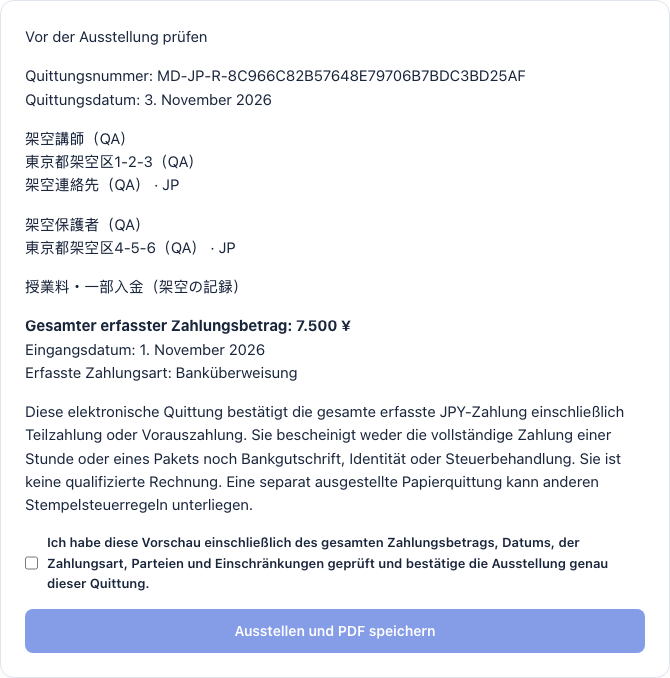
MomentDesk-Oberfläche mit erfundenen Namen und Einträgen.
Gut zu wissen
- Salden gelten pro Schüler und Währung. Die monatliche Zahlungsübersicht zeigt jede Währung getrennt; für den Unterrichtsbericht musst du gegebenenfalls eine Währung auswählen.
- Private Notizen siehst nur du. Ein öffentlicher Anpassungskommentar wird bei aktivierter Sichtbarkeit für den Schüler gezeigt.
- Die Quittung ist eine Bestätigung der Lehrkraft, keine Rechnung, Steuererklärung, Steuerbefreiung oder Bank-/Identitätsprüfung. Sie bedeutet nicht, dass alle Stunden bezahlt sind. Der Verlauf ist unabhängig von Schüler-/Monatsfiltern. Spätere Änderungen der Quelle überschreiben das PDF nicht; bei stornierter, als erstattet markierter oder fehlender Quelle erscheint ein Hinweis. Korrigiere die Zahlung bei Bedarf über ihre normale Aktion. Bei ungewissem Ausstellungsergebnis wiederhole dieselbe Anfrage oder schließe das Fenster und lade den Verlauf neu; erstelle kein Duplikat. Das vollständige Kontoarchiv enthält Momentaufnahmen und PDF-Bytes; der Import der Unterrichtstabelle stellt keine Dokumente erneut aus.
- Jede Zahlung zählt einmal; Zuordnungen zu Unterrichtsstunden sind Details und keine zusätzlichen Einnahmen. Währungen und aktuelle Status bleiben getrennt. Eine erfasste Stornierung oder Erstattung ist keine datierte Bankbewegung dieses Monats. Die Übersicht dient der persönlichen Buchführung, nicht als Rechnung, Steuerbeleg oder Bankbestätigung; der gespeicherte Name verifiziert keinen erwachsenen Zahler.
- Der Entwurf ist eine Arbeitskopie, keine ausgestellte Rechnung, Zahlungsaufforderung oder Steuerrechnung. Er hat keine dauerhafte Rechnungsnummer oder gespeicherte Historie ausgestellter Dokumente. Forderung, manuell bestätigte Zahlungen, sonstige und nicht verifizierte Deckung sind getrennt. Ein erfasster Nullsaldo belegt keinen Geldeingang. Steuerliche Behandlung und endgültiger Betrag bleiben unbestimmt; das bedeutet weder Nullsteuer noch Steuerbefreiung. Ein Paket verwendet eine einzige Kaufforderung; verbrauchte Stunden werden nicht erneut berechnet. Der Schülerfilter begrenzt die verfügbaren Quellen, alle Forderungsdaten bleiben verfügbar. Der Download ändert keine Journaleinträge und sendet nichts an den Zahler.
- Erstellen Sie in Ihrem verbundenen US-Unternehmen eine Rechnung über den vollen erfassten USD-Betrag. Unterstützt werden ein bestehender erwachsener Kunde und eine Dienstleistung ohne US-Verkaufssteuer. Bestätigen Sie selbst die anwendbare steuerliche Grundlage. Die Rechnung wird in der QuickBooks-Buchhaltung erstellt; sie ist kein Entwurf. Sie wird nicht per E-Mail versendet, Online-Zahlungen sind deaktiviert. Diese Aktion erfasst und verknüpft keine Zahlung. QuickBooks-Saldo und manuell bestätigte MomentDesk-Zahlungseingänge sind getrennt. Lokale Zahlungseingänge verringern den Rechnungsbetrag nicht.
- Der Verlauf enthält Anfragen beider Umgebungen und bleibt nach Trennung oder Entfernen der Quelle erhalten. Externe Aktionen erfordern das ursprüngliche Unternehmen. Wenn das Ergebnis der Erstellung unbekannt ist, prüfen Sie die Speicherung oder setzen Sie ausdrücklich dieselbe Anfrage fort. Nach dem Schließen bleibt sie bis zum Verlassen oder Neuladen dieser Seite hier verfügbar; aktualisieren Sie nach dem Neuladen zuerst den Verlauf. Die gespeicherte Anfrage wird mit ursprünglicher Identität und unverändertem Inhalt fortgesetzt. Eine bekannte Rechnungs-ID wird nur gelesen; bei unbekanntem Ergebnis wird dieselbe idempotente Erstellungsanfrage wiederholt. Nur gespeicherte Anfragen ohne Erstellungsversuch können verworfen werden. Keine QuickBooks-Rechnung wird gelöscht.
- Eine Zahlungsbuchung kann mehrere Rechnungen sowie nicht zugeordnete Vorauszahlungen oder Gutschriften enthalten. Ihr Gesamtbetrag kann vom dieser Rechnung zugeordneten Betrag abweichen. Bei gemischten Vorgängen bleibt der auf Geld entfallende Anteil unbekannt; eine getrennt bestimmbare Zuordnung wird weiterhin angezeigt. Unbekannt bedeutet nicht null. Pro Prüfung werden höchstens 10 verknüpfte Buchungen gelesen; bei mehr Buchungen, Fehlern oder Änderungen bleibt die Prüfung unvollständig. Diese datierte Buchhaltungsbeobachtung bestätigt keine Bankgutschrift, prüft keine Erstattungen und gleicht keine lokale manuelle Zahlung ab. Das Lesen erstellt, ändert oder storniert keine Zahlungen in einem der Dienste. Das letzte Ergebnis bleibt nach dem Trennen erhalten und wird beim Löschen des Kontos zusammen mit dem Dokumentverlauf gelöscht.
- Sie stellen das externe PDF bereit; MomentDesk stellt es weder aus noch prüft es. Inhalt und Betrag werden weder ausgelesen noch abgeglichen. Der angezeigte Betrag ist die Momentaufnahme der Quellbuchung beim Anhängen; Änderungen oder eine fehlende Quelle werden getrennt angezeigt. Anhängen oder Entfernen der Verknüpfung ändert weder Salden, Zahlungsstatus noch die Datei und versendet sie nicht. Das vollständige Kontoarchiv enthält die Datei und den Verknüpfungsverlauf.
- Verknüpfen Sie einen bereits bestätigten MomentDesk-Zahlungseingang mit einem Accounting Payment dieser Rechnung. Gespeichert wird nur Ihr datierter Abgleich. Geld, Salden und QuickBooks bleiben unverändert. Ein Buchungseintrag belegt keinen Bankeingang. Prüfen Sie den Zahler selbst: Gleiche Namen oder Beträge beweisen keine Identität.
- Dies ist eine ausgestellte Rechnung ohne VAT, kein Entwurf und keine VAT-Rechnung. Gesamtforderung, manuell bestätigte zugeordnete Eingänge und Restbetrag werden getrennt gezeigt; überschüssige Anzahlungen bleiben außerhalb. PDF und ursprüngliche Geld-/VAT-Beobachtung bleiben unverändert. Der Verlauf kennzeichnet geänderte oder fehlende Quellen. Nur die neueste Version kann mit Grund korrigiert werden: Anschriften, Kontakt, Handelsname und Tippfehler in der Beschreibung; ursprüngliche rechtliche Parteien, Daten, Beträge und VAT-Fakten bleiben fest. Andere Korrekturen brauchen ein separates Verfahren. Bei unbekanntem Ergebnis bleibt die genaue Anfrage beim Schließen/Fortsetzen erhalten, solange diese Seite geöffnet bleibt; nach Verlassen oder Neuladen zuerst den Verlauf aktualisieren. Eine eindeutige Quellrevision verhindert eine zweite Erstrechnung. Das vollständige Archiv enthält PDFs und Momentaufnahmen; Kontolöschung entfernt sie. Gesellschaften, Geschäftskunden, grenzüberschreitende Leistungen, VAT-Registrierung oder Registrierungspflicht werden nicht unterstützt.
- Die britische Quittung bestätigt den gesamten erfassten Betrag einer Zahlung, auch bei Teilzahlung für Unterricht, Paket oder Vorauszahlung. Sie bescheinigt keine vollständige Bezahlung einer Forderung, keinen Bankeingang, keine Identität und keine Umsatzsteuerbehandlung und ist keine Umsatzsteuerrechnung. Spätere Zuordnungen überschreiben sie nicht. Nur die neueste Version erlaubt begründete Korrekturen von Adresse, Kontakt, Geschäftsname oder Tippfehler; ursprüngliche Vertragsparteien, Betrag, Währung, Empfangsdatum, Zahlungsart und Zeitzone bleiben erhalten. Geänderte, stornierte oder fehlende Quellen müssen geprüft werden; gespeicherte PDFs bleiben verfügbar. Unklare Anfragen bleiben beim Schließen und Fortsetzen auf der geöffneten Seite erhalten; nach Navigation oder Neuladen zuerst den Verlauf aktualisieren. Das vollständige Archiv enthält Momentaufnahmen und PDFs; Kontolöschung entfernt sie. Gesetzliche Aufbewahrungsfristen für Steuerunterlagen werden nicht garantiert.
- Eine japanische Quittung bestätigt eine ganze erfasste Zahlung, weder den Preis noch die vollständige Bezahlung aller Stunden. Sie ist eine gewöhnliche elektronische Quittung, keine qualifizierte Rechnung, Steuerfeststellung oder Bankbestätigung. Bewahren Sie Original-PDFs auf und exportieren Sie das vollständige Archiv vor der Kontolöschung; gesetzliche Aufbewahrungsfristen werden nicht garantiert. Für Schulden öffnen Sie Berichte und wählen JPY: die PDF zeigt den aktuellen Saldo bei Erstellung, keinen historischen Monatsendsaldo. Monatliche Zahlungs-CSV/PDF nutzen die Profilzeitzone und trennen Währungen und aktuelle Status; Zuordnungen werden nicht erneut summiert und keine Erstattung ausgeführt.