Guía del profesor · Pagos
Leer el diario financiero del alumno
MomentDesk · https://momentdesk.com/es/help/tutor/read-the-financial-journal/
Cada cambio de saldo tiene una entrada con tipo, estado y fecha.
Profesores que concilian un saldo dudoso.
Qué obtienes
Puedes explicar el saldo entrada por entrada.
Qué hacer
Abrir el diario
En Cuentas, abre un alumno y Libro contable. Historial de pagos por clase muestra los registros por clase.
Leer los tipos
Hay cargos de clase, compra de paquete, pagos, pagos parciales, cancelaciones tardías, ajustes manuales, condonaciones, reembolsos, excedentes y otros.
Leer los estados
Una entrada puede ser borrador, pendiente de revisión, confirmada o cancelada. Solo las confirmadas cambian el saldo.
Añadir un ajuste
Usa Ajuste manual para un descuento u otro cambio acordado. Elige Mostrar al estudiante si debe verlo el alumno.
Cancelar una entrada manual
Cancelar entrada sirve para ajustes manuales, condonaciones, excedentes o reembolsos independientes. La entrada sigue cancelada en el historial. Cambia las entradas de un pago o clase desde su origen.
Exporta los registros de pagos de un mes
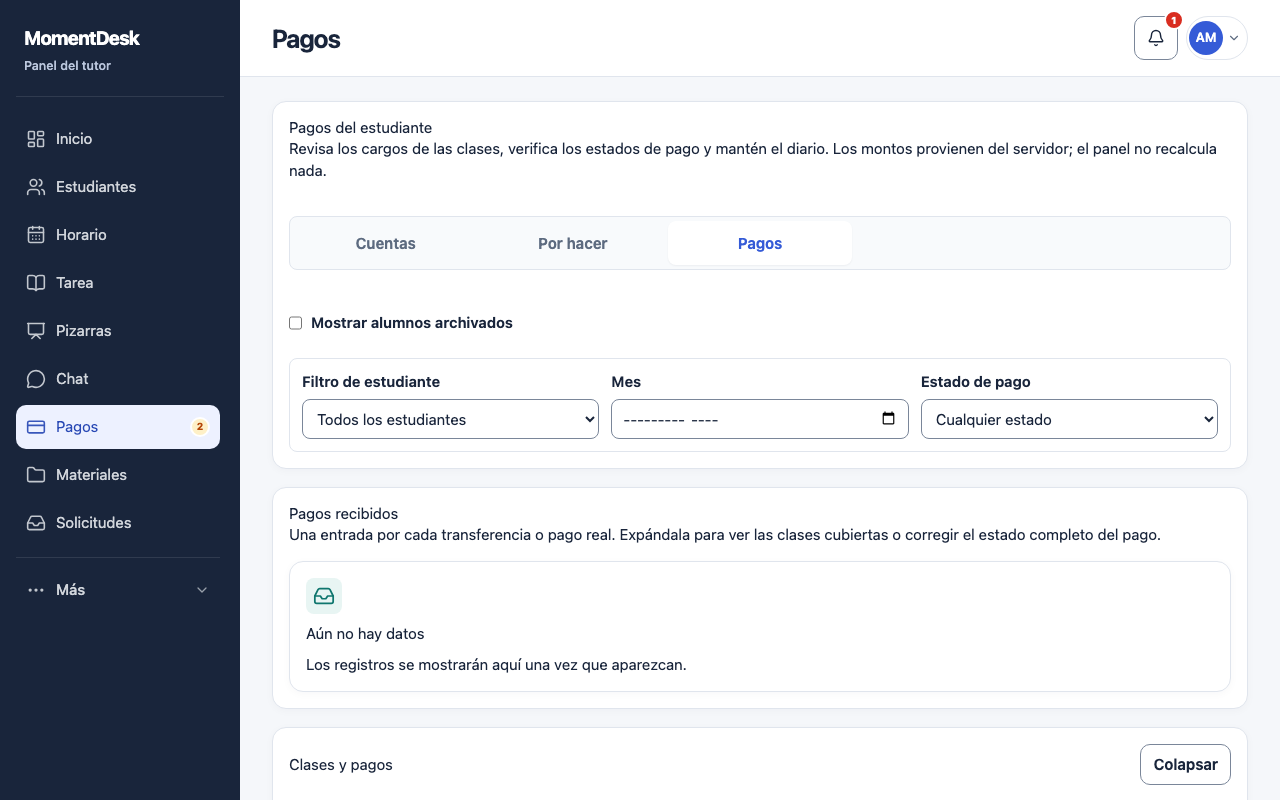
Abre Pagos → Pagos y elige Mes del extracto en Extracto mensual de cobros y reembolsos. El filtro de alumno limita la exportación a una persona; sin él se incluyen todos, también los archivados, independientemente del filtro de archivo. Pulsa Descargar CSV o Descargar PDF. En la zona horaria del perfil, los ingresos se seleccionan por la fecha de recepción y las devoluciones de dinero fechadas por la fecha de devolución, aunque se registren después. Una devolución en noviembre de un pago de octubre aparece en noviembre; el ingreso original queda en octubre. Un estado antiguo de reembolso no determina la fecha de devolución del dinero. Los registros corregidos se excluyen de los totales de dinero. También puedes exportar un mes sin pagos. Si falla, vuelve a descargar el mismo mes.
Guarda un recibo de pago de EE. UU.
En «Recibos de pago guardados», elige un pago confirmado existente en USD y «Crear recibo de pago». Primero confirma un perfil de negocio de EE. UU. con un tipo conocido en Configuración; el país de registro debe ser EE. UU. o no estar indicado. Introduce expresamente el nombre y la dirección del emisor y el pagador adulto del contrato, sin sustituirlo por el nombre de un menor. Confirma que ambas partes están en EE. UU., los datos y el pagador adulto; elige el idioma y pulsa «Vista previa» y «Emitir y guardar PDF». El importe corresponde a un solo pago: parcial, paquete o anticipo. Se guardan el PDF y los datos; no se envía nada automáticamente. «Corregir datos» exige un motivo y crea una nueva versión. Ambas versiones siguen disponibles.
Preparar un borrador de factura para EE. UU.
Abre Pagos → Pagos y Borrador de factura. Elige un único cargo existente y confirmado en USD por una clase o un paquete y pulsa Preparar borrador. Se requiere un perfil de actividad confirmado de EE. UU.; el país de registro debe ser EE. UU. o no estar especificado. Introduce explícitamente el nombre y la dirección del emisor, el pagador adulto según el contrato, la descripción del servicio y las fechas. Confirma el contexto de EE. UU. y al pagador adulto, elige el idioma y pulsa Vista previa y Descargar PDF del borrador. Si cambian el origen o los datos, vuelve a previsualizarlo.
Conecte su empresa estadounidense de QuickBooks
En Configuración → Conexiones → QuickBooks, conecte y autorice su propia empresa; confirme explícitamente el ID y el entorno sandbox o producción. Compruebe la conexión. Sandbox es contabilidad de prueba, no un documento de una empresa real.
Cree y compruebe una factura estadounidense de QuickBooks
En Pagos → Pagos → Borrador de factura, seleccione un cargo confirmado en USD por una clase o paquete y, debajo, Preparar factura de QuickBooks. Elija un cliente adulto existente y un servicio marcado explícitamente sin impuesto sobre las ventas. Revise las direcciones: se requieren direcciones de EE. UU., moneda USD de empresa y cliente y servicio en el estado del emisor. Introduzca descripción, fechas y fundamento fiscal; confirme el adulto, los datos, el régimen fiscal y el lugar. Revise la vista previa, autorice empresa, entorno e importe íntegro y cree la factura. Compruebe el ID externo y la lectura coincidente en el historial; con un ID conocido solo se permite leer.
Comprobar los registros de pago vinculados
En Historial de documentos de QuickBooks, elija Leer registros de pago vinculados para una factura con ID externo guardado. Conecte su empresa original si hace falta. Revise la fecha de consulta, la reducción del saldo y el importe aplicado mediante registros sin créditos. En cada registro, compare el total, el importe sin aplicar y la aplicación a esta factura. Lea los motivos cuando se requiera revisión y actualice la consulta para comprobar cambios posteriores.
Adjuntar un PDF externo
Abra Documentos externos en Pagos → Pagos. Elija un cargo o cobro confirmado y escriba el nombre del documento. Elija un PDF y pulse Subir PDF privado; después selecciónelo en PDF privado guardado y pulse Adjuntar PDF guardado. Si el resultado es incierto, actualice los archivos y el historial antes de reintentar. Descargue el PDF original desde el historial. Desvincular del registro conserva el archivo privado; Restaurar asociación vuelve a vincularlo. Cuando están disponibles, la lista de fuentes también incluye devoluciones de dinero fechadas y registros de documentos coreanos. En el registro coreano de documentos, anota solo emisiones o cancelaciones ya realizadas en tu propio servicio externo, con referencia, fecha, importe, observación manual del estado y PDF. Estos registros no emiten ni cancelan documentos externos ni verifican resultados de NTS. Devolver dinero y cambiar clases o paquetes son operaciones separadas.
Conciliar cobros existentes
En el historial de la factura guardada, abre Conciliar cobros existentes. Elige un Cobro de MomentDesk existente aplicado a este cargo y un Accounting Payment de QuickBooks vinculado. Explica las fechas distintas si corresponde y pulsa Comparar con una lectura nueva de QuickBooks. Revisa el pagador, el importe completo, la aplicación y las fechas. Confirma que es la misma transferencia y pulsa Guardar mi confirmación. La conciliación permanece al actualizar. Retirar confirmación conserva el historial y no cancela ningún cobro.
Guardar una factura nacional GB sin IVA
En Pagos → Pagos → Factura GB, elige un cargo confirmado GBP de una clase o paquete. Se requiere un perfil GB confirmado de empresario individual, con registro GB o sin especificar. Introduce el nombre legal del emisor, nombre comercial si procede, dirección británica válida para notificaciones legales y contacto; nombre y dirección británica del cliente particular adulto que contrata, descripción y fechas de servicio/vencimiento. Confirma el establecimiento en Reino Unido, el consumidor adulto y que no estabas registrado ni obligado a registrarte para IVA en las fechas del servicio, anticipos relacionados y factura. Las circunstancias de IVA desconocidas o cambiadas requieren revisión aparte. Revisa la vista previa, confirma por separado el documento mostrado y Emitir y guardar PDF. Descárgalo del historial; no se envía por correo ni a HMRC.
Guardar un recibo británico de pago
En Pagos → Pagos → Recibo británico de pago, elige un pago existente confirmado en GBP de una persona física. Usa un perfil confirmado de persona autónoma en GB, con registro GB o sin indicar. Introduce tu nombre legal, nombre comercial si lo usas, dirección británica para notificaciones legales y contacto, el nombre y dirección del pagador particular adulto en GB y una descripción. Revisa el importe íntegro, la fecha de recepción y el método registrados. Confirma el establecimiento en el Reino Unido, el pagador particular adulto y las limitaciones del recibo. Pulsa Vista previa, confirma por separado el documento mostrado y Emitir y guardar PDF. Descarga el original del historial; no se envía nada automáticamente.
Preparar recibo japonés
En Pagos → Pagos → Recibo electrónico japonés, elige un pago JPY existente confirmado. Introduce el nombre legal del autónomo establecido en Japón que coincida con el perfil, su dirección y contacto japoneses, el pagador particular real en Japón y la descripción. Revisa todo el importe recibido y el método, incluidos pagos parciales y anticipos. Abre Vista previa, revisa el documento y confirma por separado Emitir y guardar PDF. El recibo no cambia pagos, deuda ni asignaciones a clases. Descarga el original del historial; tú organizas el envío.
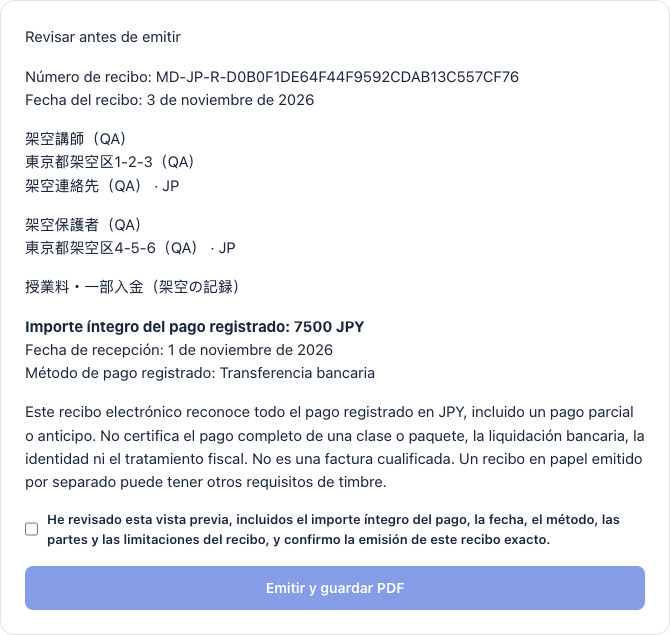
Interfaz de MomentDesk con nombres y registros ficticios.
Conviene saber
- Los saldos son por alumno y moneda. El extracto mensual muestra cada moneda por separado; el informe académico puede requerir elegir una sola moneda.
- Las notas privadas solo las ves tú. El comentario público del ajuste se muestra cuando habilitas la visibilidad para el alumno.
- El recibo es un reconocimiento del profesor, no una factura, declaración fiscal, exención ni verificación bancaria o de identidad. No implica que todas las clases estén pagadas. El historial no depende de los filtros de alumno o mes. Los cambios posteriores del origen no reescriben el PDF; se avisa si el pago está cancelado, reembolsado o no disponible. Corrige el pago mediante su acción normal si es necesario. Si el resultado de emisión es incierto, repite la misma solicitud o cierra y actualiza el historial; no crees un duplicado. El archivo completo incluye las instantáneas y los bytes del PDF; importar su tabla lectiva no vuelve a emitir documentos.
- Cada pago se cuenta una vez; las asignaciones a clases son detalles, no ingresos adicionales. Las monedas y los estados actuales se separan. Una cancelación o devolución registrada no representa un movimiento bancario en ese mes. El extracto es para tu contabilidad personal, no una factura, recibo fiscal o confirmación bancaria; el nombre registrado no verifica a un pagador adulto.
- El borrador es una copia de trabajo, no una factura emitida, una solicitud de pago ni una factura fiscal. No tiene un número permanente ni un historial de documentos emitidos guardados. El cargo, los pagos confirmados manualmente, otras compensaciones y la compensación no verificada se muestran por separado. Un saldo registrado de cero no acredita dinero recibido. El tratamiento fiscal y el total final siguen sin determinarse; no significan impuesto cero ni exención. El paquete usa un solo cargo de compra; las clases utilizadas no se vuelven a cargar. El filtro de estudiante limita los cargos disponibles, pero se incluyen todas las fechas. Descargar no modifica el registro ni envía el documento al pagador.
- Cree una factura por el importe íntegro del cargo registrado en USD en su empresa de EE. UU. conectada. Solo se admiten un cliente adulto existente y un servicio no sujeto al impuesto sobre las ventas. Confirme usted el fundamento fiscal aplicable. Se crea una factura contable en QuickBooks, no un borrador. No se envía por correo y el pago en línea queda desactivado. Esta acción no registra ni concilia un pago. El saldo de QuickBooks y los cobros confirmados manualmente en MomentDesk son independientes. Los cobros locales no reducen el total de la factura.
- El historial incluye solicitudes guardadas de ambos entornos y permanece tras desconectar o eliminar el origen. Las acciones externas requieren la empresa original. Si el resultado de la creación es incierto, compruebe si se guardó o continúe explícitamente la misma solicitud. Al cerrar, seguirá disponible aquí hasta salir o recargar la página; después de recargar, actualice primero el historial. Continúa la solicitud guardada con su identidad y contenido originales. Si se conoce el ID, solo se lee la factura; si el resultado es incierto, se repite la misma solicitud idempotente de creación. Solo puede descartarse una solicitud guardada sin intento de creación. No se elimina ninguna factura de QuickBooks.
- Un registro de pago puede cubrir varias facturas e incluir un anticipo sin aplicar o créditos. Su total puede diferir del importe aplicado a esta factura. En un registro mixto se desconoce la parte correspondiente a dinero; una aplicación identificable separada sigue visible. Desconocido no significa cero. Cada consulta lee como máximo 10 registros vinculados; un conjunto mayor, un fallo o cambios dejan la comprobación incompleta. Esta observación contable fechada no confirma el abono bancario, no comprueba reembolsos ni concilia un cobro manual local. La lectura no crea, modifica ni cancela pagos en ninguno de los servicios. El último resultado permanece tras desconectar y se elimina con el historial de documentos al eliminar la cuenta.
- Usted aporta el PDF externo; MomentDesk no lo emite ni lo verifica. No se analizan ni concilian su contenido o importe. El importe mostrado es una instantánea del registro de origen al adjuntar; los cambios o la ausencia del registro se indican por separado. Adjuntar o desvincular no cambia saldos, estados de pago ni el archivo, y no lo envía. El archivo completo de la cuenta incluye el PDF y el historial de asociación.
- Vincula un cobro ya confirmado de MomentDesk con un Accounting Payment de esta factura. Solo se guarda tu comparación fechada. No cambia dinero, saldos ni QuickBooks. Un registro contable no demuestra la liquidación bancaria. Comprueba al pagador: coincidir en nombre o importe no prueba su identidad.
- Es una factura emitida sin IVA, no un borrador ni una factura de IVA. Se separan cargo total, cobros confirmados manualmente aplicados y resto; el anticipo excedente queda fuera. El PDF y la observación original de dinero/IVA no cambian después. El historial avisa de fuentes cambiadas o ausentes. Solo la última versión admite corrección con motivo: dirección, contacto, nombre comercial y erratas en la descripción; las partes legales, fechas, importes y hechos de IVA originales quedan fijos. Otras correcciones requieren otro proceso. Un resultado desconocido conserva la solicitud exacta al cerrar y reanudar mientras esta página siga abierta; tras salir o recargar, actualiza primero el historial. La revisión única del origen impide una segunda factura inicial. El archivo completo incluye PDF e instantáneas; se eliminan al borrar la cuenta. No se admiten sociedades, clientes empresariales, operaciones transfronterizas, registro de IVA ni obligación de registro.
- El recibo británico reconoce un único pago íntegro registrado, incluidos pagos parciales de clases, paquetes o anticipos. No certifica el pago íntegro de un cargo, la liquidación bancaria, la identidad ni el tratamiento del IVA y no es una factura de IVA. Los cambios posteriores de aplicación no lo reescriben. Solo la última versión permite corregir dirección, contacto, nombre comercial o una errata con motivo; conserva partes legales, importe, moneda, fecha de recepción, método y zona horaria originales. Los pagos modificados, cancelados o ausentes requieren revisión; los PDF guardados siguen disponibles. Una solicitud incierta se conserva al cerrar y reanudar mientras la página esté abierta; tras navegar o recargar, actualiza primero el historial. El archivo completo incluye instantáneas y PDF; se eliminan al borrar la cuenta. No se garantiza la conservación fiscal legalmente exigida.
- El recibo japonés reconoce un pago registrado completo, no el precio ni el pago total de todas las clases. Es un recibo electrónico ordinario, no una factura cualificada, determinación fiscal ni confirmación bancaria. Guarda los PDF originales y exporta el archivo completo antes de eliminar la cuenta; no se garantiza el plazo legal de conservación. Para resumir la deuda, abre Informes y elige JPY: el PDF muestra el saldo actual al generarse, no el saldo histórico al cierre del mes. El CSV/PDF mensual de cobros usa la zona horaria del perfil y separa monedas y estados actuales; no vuelve a sumar las asignaciones ni ejecuta reembolsos.