Anleitung für Lehrkräfte · Zahlungen
Zahlung erfassen und Guthaben anpassen
MomentDesk nimmt keine Unterrichtszahlungen entgegen. Du erhältst Geld wie üblich und erfasst es hier.
Lehrkräfte mit eigener Buchführung.
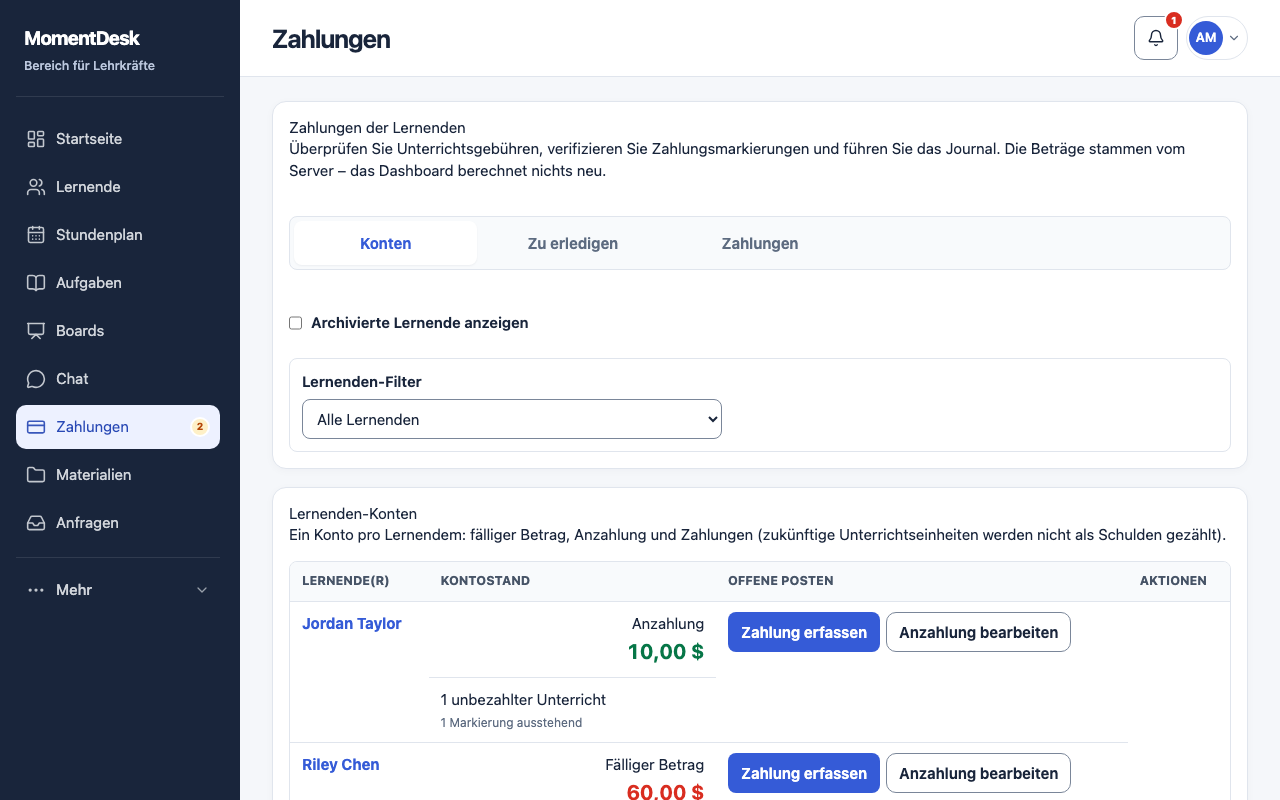
Das Ergebnis
Der Saldo entspricht tatsächlich erhaltenem Geld.
Schritt für Schritt
Das Konto öffnen
Wähle unter Zahlungen der Lernenden die Ansicht Konten. Schüler zeigen Schuld, Guthaben oder keinen offenen Betrag.
Geld erfassen
Nutze Zahlung erfassen und trage Erhaltener Betrag, Zeitpunkt des Zahlungseingangs und Zahlungsmethode ein. Prüfe die Währung. Die Kontozahlung deckt zuerst die ältesten Forderungen; der Rest bleibt als Guthaben.
Den Zweck beschreiben
Trage unter Name des Belegartikels den Zahlungszweck ein. Er bleibt in deinen Aufzeichnungen.
Bestätigen
Klicke auf Zahlung bestätigen. Der Betrag wird in der angezeigten Währung erfasst.
Guthaben anpassen
Anzahlung bearbeiten setzt den endgültigen Betrag, nicht die Änderung; 0 entfernt ihn. Bei Schuld erfasse zuerst erhaltenes Geld oder korrigiere sie manuell.
Einen Fehler korrigieren
Fehler korrigieren storniert die gesamte falsche Zahlung; erfasse danach die richtige erneut. Rückerstattung erfassen dokumentiert eine vollständige Rückzahlung erst nach Geldrückgabe. Beides bleibt in der Historie.
Gut zu wissen
- Das Zahlungsdatum darf in deiner Profilzeitzone nicht nach heute liegen.
- Eine abgeschlossene Stunde erzeugt eine Forderung, keinen Geldeingang.
- Beträge bleiben in der angezeigten Währung ohne automatische Umrechnung.