Guide du professeur · Paiements
Lire le journal financier d’un élève
MomentDesk · https://momentdesk.com/fr/help/tutor/read-the-financial-journal/
Chaque changement du solde est une écriture avec type, statut et date.
Enseignants vérifiant un solde inattendu.
Le résultat
Vous pouvez expliquer le solde écriture par écriture.
Marche à suivre
Ouvrir le journal
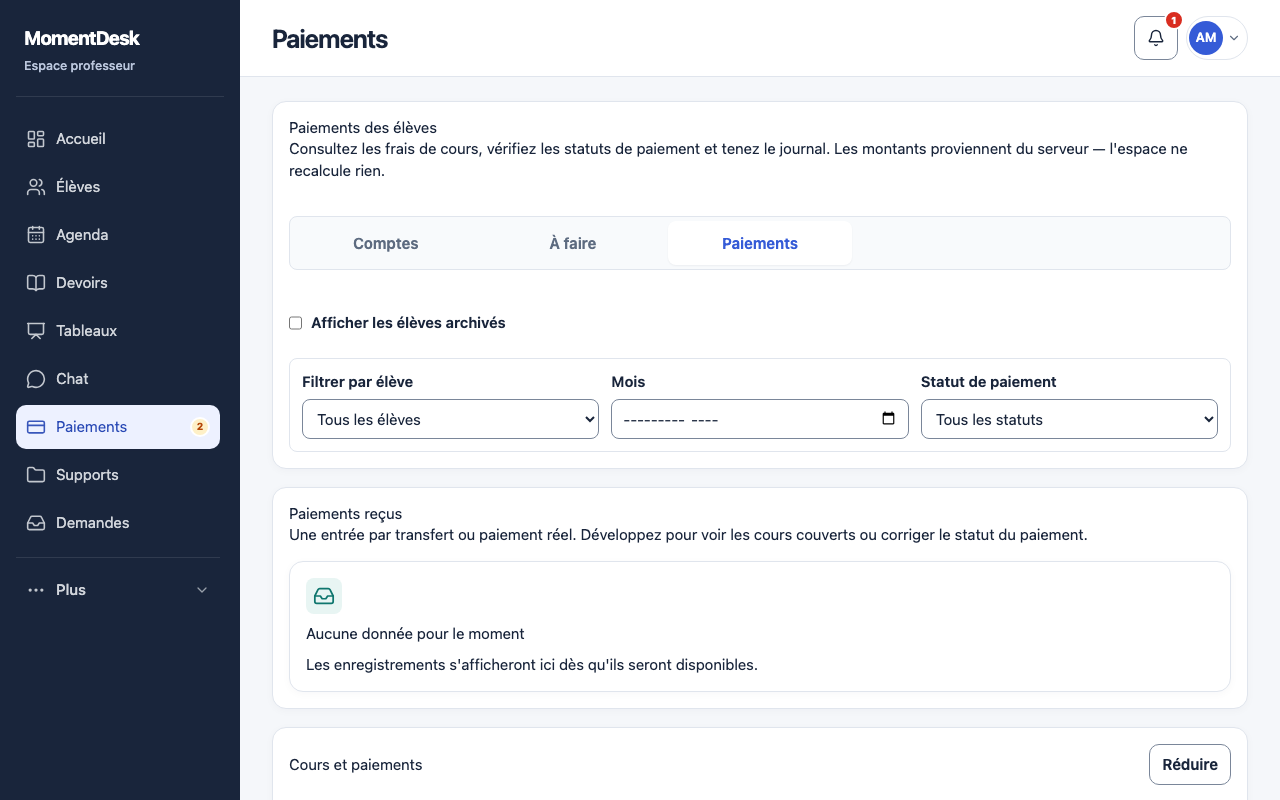
Dans Comptes, ouvrez l’élève et Journal financier. Historique des paiements par cours montre les écritures par cours.
Lire les types
Frais de cours, achat de forfait, paiement, paiement partiel, annulation tardive, ajustement manuel, remise de dette, remboursement, trop-perçu et autres écritures.
Lire les statuts
Une écriture peut être brouillon, à vérifier, confirmée ou annulée. Seules les confirmées modifient le solde.
Ajouter un ajustement
Utilisez Ajustement manuel pour une réduction ou un changement convenu. Choisissez Afficher à l'élève si l’élève doit le voir.
Annuler une écriture manuelle
Annuler l'entrée concerne ajustements manuels, remises de dette, trop-perçus ou remboursements indépendants. L’écriture reste annulée dans l’historique. Modifiez celles issues d’un paiement ou cours depuis leur source.
Exportez les paiements reçus d’un mois
Ouvrez Paiements → Paiements, puis Mois du relevé dans Relevé mensuel des encaissements et remboursements. Le filtre d’élève limite l’export à une personne ; sinon tous les élèves sont inclus, même archivés, quel que soit le filtre d’archives. Choisissez Télécharger le CSV ou Télécharger le PDF. Dans le fuseau du profil, les encaissements sont sélectionnés selon leur date de réception et les remboursements d’argent datés selon leur date de remboursement, même si la saisie est ultérieure. Le remboursement en novembre d’un paiement d’octobre apparaît en novembre ; l’encaissement initial reste en octobre. Un ancien statut de remboursement n’établit pas la date de restitution de l’argent. Les écritures corrigées sont exclues des totaux de trésorerie. Vous pouvez exporter un mois sans paiement. En cas d’erreur, relancez le téléchargement du même mois.
Enregistre un reçu de paiement américain
Dans «Reçus de paiement enregistrés», choisis un paiement confirmé existant en USD puis «Créer un reçu de paiement». Confirme d’abord dans les paramètres un profil professionnel américain avec un type connu ; le pays d’enregistrement doit être les États-Unis ou non renseigné. Saisis explicitement le nom et l’adresse de l’émetteur ainsi que le payeur adulte du contrat, sans utiliser le nom d’un enfant à sa place. Confirme la présence des deux parties aux États-Unis, les coordonnées et le payeur adulte ; choisis la langue, puis «Aperçu» et «Émettre et enregistrer le PDF». Le montant correspond à un seul paiement : partiel, forfait ou avance. Le PDF et les coordonnées sont enregistrés sans envoi automatique. «Corriger les coordonnées» exige un motif et crée une nouvelle version. Les deux restent téléchargeables.
Préparer un brouillon de facture pour les États-Unis
Ouvre Paiements → Paiements, puis Brouillon de facture. Choisis une seule créance existante et confirmée en USD pour un cours ou un forfait, puis Préparer le brouillon. Un profil d’activité américain confirmé est requis ; le pays d’immatriculation doit être les États-Unis ou non précisé. Saisis explicitement le nom et l’adresse de l’émetteur, le payeur adulte prévu au contrat, la description du service et les dates. Confirme le contexte américain et le payeur adulte, choisis la langue, puis Aperçu et Télécharger le PDF du brouillon. Relance l’aperçu si la source ou les coordonnées changent.
Connectez votre entreprise américaine QuickBooks
Dans Paramètres → Connexions → QuickBooks, connectez et autorisez votre entreprise, puis confirmez explicitement son ID et l’environnement sandbox ou production. Vérifiez la connexion. Sandbox est une comptabilité de test, pas un document d’entreprise réelle.
Créer et vérifier une facture américaine QuickBooks
Dans Paiements → Paiements → Brouillon de facture, choisissez un montant confirmé en USD pour un cours ou forfait, puis Préparer une facture QuickBooks plus bas. Choisissez un client adulte existant et un service explicitement non soumis à la taxe sur les ventes. Vérifiez les adresses : adresses américaines, devise USD de l’entreprise et du client et service dans l’État de l’émetteur sont requis. Saisissez description, dates et fondement fiscal ; confirmez le payeur adulte, les données, la fiscalité et le lieu. Vérifiez l’aperçu, autorisez l’entreprise, l’environnement et le montant total, puis créez la facture. Vérifiez l’ID externe et la relecture correspondante dans l’historique ; un ID connu permet uniquement la lecture.
Vérifier les règlements comptables liés
Dans Historique des documents QuickBooks, choisissez Lire les règlements liés pour une facture dont l’ID externe est enregistré. Reconnectez l’entreprise d’origine si nécessaire. Vérifiez la date, la diminution du solde et le montant imputé par des règlements sans avoirs. Pour chaque règlement, comparez le total, le montant non imputé et l’imputation à cette facture. Lisez les motifs si une vérification est nécessaire et actualisez pour contrôler les modifications ultérieures.
Joindre un PDF externe
Ouvrez Documents externes dans Paiements → Paiements. Choisissez un montant dû ou un paiement reçu confirmé et nommez le document. Choisissez un PDF et cliquez sur Importer un PDF privé, puis sélectionnez-le dans PDF privé enregistré et cliquez sur Joindre le PDF enregistré. Si le résultat est incertain, actualisez les fichiers et l’historique avant de réessayer. Téléchargez le PDF original depuis l’historique. Retirer le lien avec l’écriture conserve le fichier privé ; Rétablir le lien le rattache. Lorsqu’elles sont proposées, les sources comprennent aussi les remboursements d’argent datés et les enregistrements de documents coréens. Dans le journal coréen des documents, consignez uniquement une émission ou une annulation déjà effectuée avec votre propre service externe : référence, date, montant, observation manuelle du statut et PDF. Ces enregistrements n’émettent ni n’annulent le document externe et ne vérifient pas les résultats NTS. Restituer de l’argent et modifier des cours ou forfaits sont des opérations distinctes.
Rapprocher les encaissements existants
Dans l’historique de la facture enregistrée, ouvrez Rapprocher les encaissements existants. Choisissez un Encaissement MomentDesk existant affecté à cette facturation et un Accounting Payment QuickBooks lié. Expliquez les dates différentes si nécessaire, puis cliquez sur Comparer avec une nouvelle lecture QuickBooks. Vérifiez le payeur, le montant total, l’affectation et les dates. Confirmez qu’il s’agit du même virement et cliquez sur Enregistrer ma confirmation. Le rapprochement reste après actualisation. Retirer la confirmation conserve l’historique sans annuler aucun encaissement.
Enregistrer une facture nationale GB sans TVA
Dans Paiements → Paiements → Facture GB, choisissez un débit GBP confirmé pour un cours ou forfait. Il faut un profil GB confirmé d’entrepreneur individuel, avec immatriculation GB ou non précisée. Saisissez le nom légal de l’émetteur, son nom commercial éventuel, une adresse britannique valable pour les notifications légales et un contact ; le nom et l’adresse britannique du client particulier adulte contractant, la description et les dates de prestation/échéance. Confirmez l’établissement au Royaume-Uni, le consommateur adulte et l’absence d’immatriculation comme d’obligation d’immatriculation à la TVA aux dates de prestation, acomptes associés et facture. Toute situation de TVA inconnue ou modifiée nécessite un examen distinct. Vérifiez l’aperçu, confirmez séparément le document affiché, puis Émettre et enregistrer le PDF. Téléchargez-le dans l’historique ; aucun courriel ni envoi à HMRC.
Enregistrer un reçu britannique de paiement
Dans Paiements → Paiements → Reçu britannique de paiement, choisissez un paiement existant confirmé en GBP provenant d’un particulier. Utilisez un profil confirmé d’entrepreneur individuel en GB, immatriculé en GB ou sans pays renseigné. Saisissez votre nom légal, votre nom commercial éventuel, une adresse britannique pour les notifications juridiques et vos coordonnées, le nom et l’adresse du payeur particulier adulte en GB, ainsi qu’une description. Vérifiez le montant total, la date de réception et le mode enregistrés. Confirmez l’établissement au Royaume-Uni, le payeur particulier adulte et les limites du reçu. Choisissez Aperçu, puis confirmez séparément le document affiché et Émettre et enregistrer le PDF. Téléchargez l’original depuis l’historique ; aucun envoi automatique.
Préparer un reçu japonais
Dans Paiements → Paiements → Reçu électronique japonais, choisissez un paiement JPY existant confirmé. Indiquez le nom légal correspondant au profil de l’entrepreneur individuel établi au Japon, son adresse et contact japonais, le véritable payeur particulier au Japon et la description. Vérifiez tout le montant reçu et le mode, y compris les paiements partiels et avances. Ouvrez Aperçu, vérifiez le document et confirmez séparément Émettre et enregistrer le PDF. Le reçu ne modifie ni paiements, ni dette, ni affectations aux cours. Téléchargez l’original depuis l’historique ; vous organisez l’envoi.
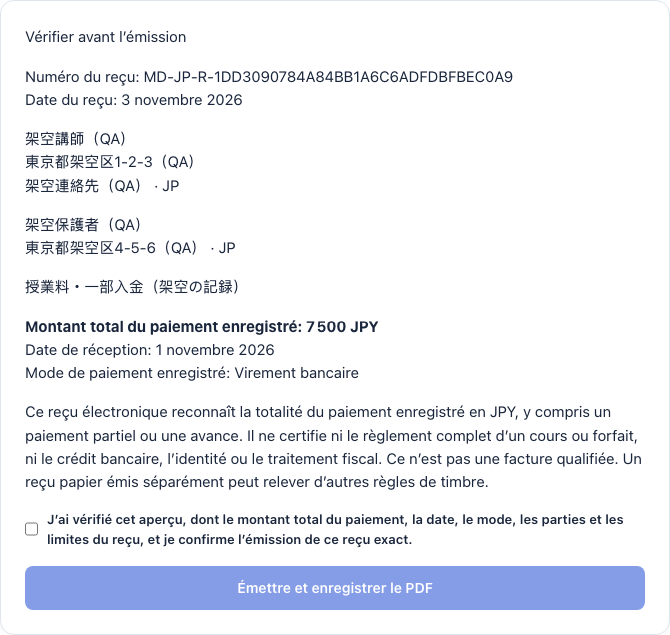
Interface de MomentDesk avec des noms et données fictifs.
Bon à savoir
- Les soldes sont séparés par élève et devise. Le relevé mensuel présente chaque devise séparément ; le rapport pédagogique peut demander de choisir une seule devise.
- Les notes privées sont réservées à vous. Le commentaire public d’un ajustement apparaît si sa visibilité pour l’élève est activée.
- Le reçu est une attestation du professeur, pas une facture, une déclaration fiscale, une exonération ou une vérification bancaire ou d’identité. Il ne signifie pas que tous les cours sont payés. L’historique ne dépend pas des filtres d’élève ou de mois. Les changements de la source ne réécrivent pas le PDF ; une source annulée, remboursée ou indisponible affiche un avertissement. Corrige le paiement par son action normale si nécessaire. Si le résultat d’émission est inconnu, réessaie la même demande ou ferme et actualise l’historique ; ne crée pas de doublon. L’archive complète contient les instantanés et les octets du PDF ; importer son tableau pédagogique ne réémet pas les documents.
- Chaque paiement est compté une fois ; les affectations aux cours sont des détails, pas des encaissements supplémentaires. Devises et statuts actuels sont séparés. Une annulation ou un remboursement enregistré n’est pas un mouvement bancaire daté de ce mois. Le relevé sert au suivi comptable personnel, pas de facture, reçu fiscal ou confirmation bancaire ; le nom enregistré ne vérifie pas un payeur adulte.
- Le brouillon est une copie de travail, pas une facture émise, une demande de paiement ou une facture fiscale. Il n’a ni numéro permanent ni historique de documents émis enregistrés. La créance, les paiements confirmés manuellement, les autres apurements et les apurements non vérifiés sont distincts. Un solde enregistré nul ne prouve pas un encaissement. Le traitement fiscal et le total définitif restent indéterminés ; ce n’est ni un taux nul ni une exonération. Un forfait utilise une seule créance d’achat ; les cours utilisés ne sont pas facturés à nouveau. Le filtre d’élève limite les sources disponibles, toutes dates confondues. Le téléchargement ne modifie pas le journal et n’envoie rien au payeur.
- Créez une facture pour le montant total enregistré en USD dans votre entreprise américaine connectée. Seuls un client adulte existant et un service non soumis à la taxe sur les ventes sont pris en charge. Confirmez vous-même le fondement fiscal applicable. La facture est créée dans la comptabilité QuickBooks ; ce n’est pas un brouillon. Aucun e-mail n’est envoyé et le paiement en ligne est désactivé. Cette action n’enregistre ni ne rapproche un paiement. Le solde QuickBooks et les encaissements confirmés manuellement dans MomentDesk sont distincts. Les encaissements locaux ne réduisent pas le total de la facture.
- L’historique conserve les demandes des deux environnements après déconnexion ou suppression de la source. Les actions externes nécessitent l’entreprise d’origine. Si le résultat de la création est inconnu, vérifiez l’enregistrement ou continuez explicitement la même demande. Après fermeture, elle reste disponible ici jusqu’au départ ou au rechargement de la page ; après rechargement, actualisez d’abord l’historique. La demande enregistrée reprend avec la même identité et le même contenu. Un ID connu est seulement relu ; un résultat inconnu entraîne la répétition de la même demande de création idempotente. Seule une demande enregistrée sans tentative de création peut être abandonnée. Aucune facture QuickBooks n’est supprimée.
- Un règlement peut couvrir plusieurs factures et inclure une avance non imputée ou des avoirs. Son total peut différer du montant imputé à cette facture. Dans un règlement mixte, la part correspondant à de l’argent reste inconnue ; une imputation identifiable distincte reste affichée. Inconnu ne signifie pas zéro. Une vérification lit au maximum 10 règlements liés ; un ensemble plus grand, un échec ou des modifications rendent la vérification incomplète. Cette observation comptable datée ne confirme pas le crédit bancaire, ne contrôle pas les remboursements et ne rapproche pas un encaissement manuel local. La lecture ne crée, ne modifie ni n’annule aucun paiement dans les deux services. Le dernier résultat reste après déconnexion et est supprimé avec l’historique des documents lors de la suppression du compte.
- Vous fournissez le PDF externe ; MomentDesk ne l’émet ni ne le vérifie. Son contenu et son montant ne sont ni analysés ni rapprochés. Le montant affiché est un instantané de l’écriture source lors de l’ajout ; ses changements ou son absence sont indiqués séparément. L’ajout ou le retrait du lien ne modifie ni les soldes, ni les statuts de paiement, ni le fichier et ne l’envoie pas. L’archive complète du compte contient le fichier et l’historique des liens.
- Associez un encaissement déjà confirmé dans MomentDesk à un Accounting Payment de cette facture. Seule votre comparaison datée est enregistrée. Aucun montant, solde ou enregistrement QuickBooks ne change. Une écriture comptable ne prouve pas le règlement bancaire. Vérifiez le payeur : des noms ou montants identiques ne prouvent pas son identité.
- Il s’agit d’une facture émise sans TVA, pas d’un brouillon ni d’une facture de TVA. Le débit total, les encaissements confirmés manuellement et imputés, et le solde sont distincts ; l’excédent d’acompte reste exclu. Le PDF et l’observation initiale des montants/TVA restent figés. L’historique signale une source modifiée ou absente. Seule la dernière version peut être corrigée avec un motif : adresses, contact, nom commercial et fautes dans la description ; les parties légales, dates, montants et faits de TVA initiaux restent fixes. Toute autre correction demande une procédure distincte. Un résultat inconnu conserve la requête exacte après fermeture/reprise tant que cette page reste ouverte ; après départ ou rechargement, actualisez d’abord l’historique. L’unicité de la révision source empêche une seconde facture initiale. L’archive complète inclut PDF et instantanés, supprimés avec le compte. Sociétés, clients professionnels, opérations transfrontalières, immatriculation TVA ou obligation d’immatriculation ne sont pas pris en charge.
- Le reçu britannique reconnaît un paiement entier enregistré, y compris un paiement partiel de cours, un forfait ou une avance. Il ne certifie ni le règlement intégral d’une somme due, ni le règlement bancaire, ni l’identité, ni le traitement de la TVA et ne constitue pas une facture de TVA. Les changements d’affectation ultérieurs ne le réécrivent pas. Seule la dernière version permet de corriger adresse, coordonnées, nom commercial ou coquille avec un motif ; parties juridiques, montant, devise, date de réception, mode et fuseau d’origine sont conservés. Une source modifiée, annulée ou absente exige une vérification ; les PDF enregistrés restent disponibles. Une demande incertaine est conservée à la fermeture et à la reprise tant que la page reste ouverte ; après navigation ou rechargement, actualisez d’abord l’historique. L’archive complète inclut instantanés et PDF, supprimés avec le compte. La conservation fiscale légale n’est pas garantie.
- Le reçu japonais reconnaît un paiement enregistré entier, pas le prix ni le règlement intégral de tous les cours. C’est un reçu électronique ordinaire, pas une facture qualifiée, une détermination fiscale ou une confirmation bancaire. Conservez les PDF originaux et exportez les archives complètes avant de supprimer le compte ; la durée légale de conservation n’est pas garantie. Pour résumer la dette, ouvrez Rapports et choisissez JPY : le PDF présente le solde actuel à sa génération, pas le solde historique de fin de mois. Le CSV/PDF mensuel utilise le fuseau du profil et sépare devises et états actuels ; il ne compte pas deux fois les affectations et n’effectue aucun remboursement.