Руководство репетитора · Оплаты
Прочитать финансовый журнал ученика
MomentDesk · https://momentdesk.com/ru/help/tutor/read-the-financial-journal/
Каждое изменение баланса отражается записью с типом, статусом и датой.
Репетиторам, которые сверяют непонятный баланс.
Что получится
Вы можете объяснить баланс по отдельным записям.
Что сделать
Откройте журнал
В Счета откройте ученика и Финансовый журнал. История оплат по урокам показывает записи со стороны уроков.
Разберите типы
Есть начисление за урок, покупка абонемента, оплата, частичная оплата, поздняя отмена, ручная корректировка, списание, возврат, переплата и другие записи.
Разберите статусы
Запись бывает черновиком, на проверке, подтверждённой или отменённой. Баланс меняют только подтверждённые записи.
Внесите корректировку
Используйте Ручная корректировка для скидки или другого согласованного изменения. Выберите Показывать ученику, если запись должна быть видна ученику.
Отмените ручную запись
Отменить запись доступно для ручной корректировки, списания, переплаты или отдельного возврата. Запись остаётся отменённой. Записи от платежа или урока меняйте через их источник.
Выгрузите записи поступлений за месяц
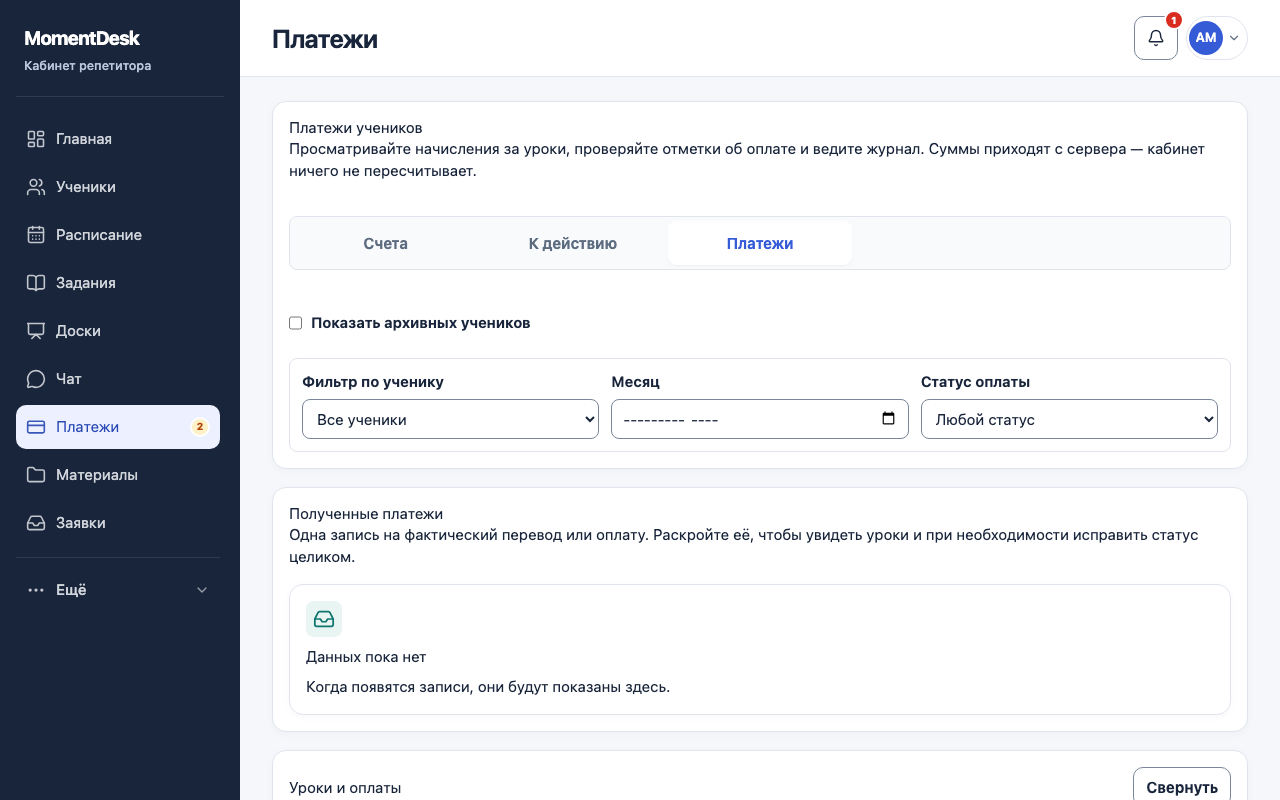
Откройте Платежи → Платежи и выберите Месяц выписки в блоке Месячная выписка: поступления и возвраты. Фильтр ученика ограничивает выгрузку одним учеником; без него включены все, в том числе архивированные, независимо от фильтра архива. Нажмите Скачать CSV или Скачать PDF. В часовом поясе профиля поступления отбираются по дате получения денег, а датированные фактические возвраты — по дате возврата, даже если запись внесена позже. Ноябрьский возврат октябрьской оплаты попадёт в ноябрь; исходное поступление останется в октябре. Старая отметка о возврате не подтверждает дату движения денег. Исправленные записи исключаются из денежных итогов. Месяц без поступлений тоже можно выгрузить. При ошибке повторите скачивание с тем же месяцем.
Сохраните квитанцию США
В «Сохранённые квитанции» выберите существующее подтверждённое поступление в USD и «Создать квитанцию об оплате». Сначала подтвердите в настройках бизнес-профиль США с известным типом бизнеса; страна регистрации — США либо не указана. Явно введите имя и адрес выдавшего, а также взрослого договорного плательщика, без подстановки имени ребёнка. Подтвердите нахождение обеих сторон в США, реквизиты и взрослого плательщика, выберите язык документа, затем «Предпросмотр» и «Выпустить и сохранить PDF». Сумма равна одному поступлению: частичной оплате, пакету или предоплате. PDF и реквизиты сохраняются; автоматической отправки нет. «Исправить реквизиты» требует причины и создаёт новую версию. Обе версии можно скачать.
Подготовьте черновик счёта для США
Откройте Платежи → Платежи и Черновик счёта. Выберите одно существующее подтверждённое начисление за урок или пакет в USD, затем Подготовить черновик. Нужен подтверждённый бизнес-профиль США; страна регистрации — США или не указана. Явно введите имя и адрес исполнителя, взрослого договорного плательщика, описание услуги и даты. Подтвердите контекст США и взрослого плательщика, выберите язык документа, затем Предпросмотр и Скачать PDF черновика. Если источник или реквизиты изменились, повторите предпросмотр.
Подключите свою компанию США в QuickBooks
В Настройках → Подключения → QuickBooks подключите и разрешите доступ своей компании, затем явно подтвердите её ID и среду sandbox или production. Проверьте подключение. Sandbox — тестовый учёт, а не документ реальной компании.
Создайте и сверьте один счёт США в QuickBooks
В Платежи → Платежи → Черновик счёта выберите подтверждённое начисление за урок или пакет в USD, затем ниже — Подготовить счёт QuickBooks. Выберите существующего взрослого клиента и услугу с явно выключенным sales tax. Проверьте адреса компании и плательщика: сценарий требует адреса США, USD компании и клиента и оказание услуги в штате исполнителя. Введите описание, даты и применимое налоговое основание; подтвердите взрослого плательщика, реквизиты, налоговый режим и место. Проверьте предпросмотр, явно одобрите компанию, среду и полную сумму, затем создайте счёт. В истории проверьте внешний ID и совпавший readback; для известного ID доступно только чтение.
Проверить связанные записи об оплате
В истории документов QuickBooks выберите Прочитать связанные записи об оплате у счёта с сохранённым внешним ID. При необходимости подключите исходную компанию. Сверьте дату проверки, уменьшение баланса счёта и сумму, применённую по записям без кредитовых корректировок. Для каждой записи сравните полную сумму, нераспределённый остаток и применение к этому счёту. Прочитайте причины, если требуется проверка; обновите сведения для проверки последующих изменений.
Прикрепить внешний PDF
Откройте Внешние документы в Платежи → Платежи. Выберите подтверждённое начисление или полученное поступление и укажите название документа. Выберите PDF и нажмите Загрузить приватный PDF, затем выберите его в Сохранённый приватный PDF и нажмите Прикрепить сохранённый PDF. При неизвестном результате обновите файлы и историю перед повтором. Оригинал PDF можно скачать из истории. Отвязать от записи сохраняет приватный файл; Восстановить связь возвращает прикрепление. Где это доступно, в источниках также есть датированные фактические возвраты и записи корейских документов. В корейском журнале документов фиксируйте только уже выполненную через свой внешний сервис выдачу или отмену: номер, дату, сумму, ручное наблюдение статуса и PDF. Эти записи не выдают и не отменяют внешний документ и не проверяют результат NTS. Возврат денег и изменение уроков или пакетов — отдельные операции.
Сопоставить существующие поступления
В истории сохранённого счёта откройте Сопоставить существующие поступления. Выберите существующее Поступление MomentDesk, применённое к этому начислению, и связанный Accounting Payment QuickBooks. При необходимости объясните разные даты и нажмите Сравнить со свежим чтением QuickBooks. Проверьте плательщика, полную сумму, применённую часть и даты. Подтвердите, что это один перевод, и нажмите Сохранить моё подтверждение. После обновления истории связь останется. Отозвать подтверждение сохраняет историю и не отменяет ни одно поступление.
Сохранить внутренний счёт GB без VAT
В Платежи → Платежи → Счёт GB выберите одно подтверждённое начисление GBP за урок или пакет. Нужен подтверждённый профиль GB: индивидуальный предприниматель, регистрация GB или не указана. Укажите собственное юридическое имя исполнителя, торговое наименование при наличии, адрес в Великобритании для получения юридических уведомлений и контакт; имя и британский адрес взрослого частного заказчика по договору, описание услуги и даты услуги/срока оплаты. Подтвердите деятельность из Великобритании, взрослого потребителя и отсутствие как регистрации VAT, так и обязанности зарегистрироваться на даты услуги, связанных авансов и счёта. Неизвестные или изменившиеся обстоятельства VAT требуют отдельной проверки. Проверьте предпросмотр, отдельно подтвердите показанный документ и выберите Выпустить и сохранить PDF. Скачайте его из истории; письма и отправки в HMRC нет.
Сохраните британскую квитанцию о поступлении
В Платежи → Платежи → Британская квитанция о поступлении выберите существующее подтверждённое поступление в GBP от физического лица. Нужен подтверждённый профиль GB с типом sole trader; регистрация — GB или не указана. Введите собственное имя по документам, коммерческое название при наличии, UK-адрес для юридической корреспонденции и контакт, имя и адрес взрослого частного плательщика GB и описание. Проверьте полную записанную сумму, дату получения и способ. Подтвердите ведение деятельности из Великобритании, взрослого частного плательщика и ограничения квитанции. Нажмите Предпросмотр, затем отдельно подтвердите показанный документ и Выпустить и сохранить PDF. Оригинал доступен в истории; автоматической отправки нет.
Подготовить японскую квитанцию
В Оплаты → Поступления → Японская электронная квитанция выберите существующее подтверждённое поступление JPY. Укажите совпадающее с бизнес-профилем юридическое имя ИП в Японии, японский адрес и контакт, действительного частного плательщика в Японии и назначение. Проверьте всю полученную сумму и способ, включая частичную оплату или аванс. Откройте Предпросмотр, проверьте документ и отдельно подтвердите Выпустить и сохранить PDF. Квитанция не меняет оплаты, долг и распределение по урокам. Оригинал доступен в истории; отправляете его вы.
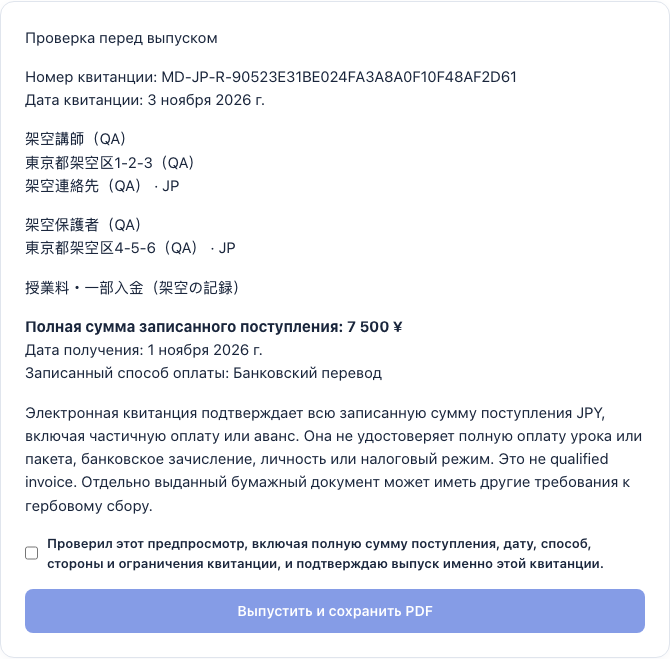
Интерфейс MomentDesk с вымышленными именами и записями.
Полезно знать
- Баланс ведётся отдельно по ученику и валюте. Месячная выписка показывает каждую валюту отдельно; учебный отчёт может потребовать выбрать одну валюту.
- Личные заметки видны только вам. Публичный комментарий корректировки показывается при включённом показе ученику.
- Квитанция — заявление преподавателя о получении суммы, не invoice, налоговая подача, льгота или проверка банка/личности. Она не означает оплату всех уроков. История документов не зависит от фильтров ученика/месяца. Изменения источника не переписывают PDF; отменённый, возвращённый или недоступный источник отмечается предупреждением. При необходимости исправьте само поступление штатным действием. При неизвестном результате выпуска повторите тот же запрос либо закройте окно и обновите историю; не создавайте дубль. Полный архив содержит снимки и байты PDF; импорт учебной таблицы документы повторно не выпускает.
- Каждый платёж учитывается один раз; распределения по занятиям — подробности, а не дополнительные поступления. Валюты и текущие статусы разделены. Отмена или возврат записи не означают банковское движение в этом месяце. Выписка для личного учёта не является счётом, налоговым чеком или подтверждением банка; записанное имя плательщика не подтверждает личность взрослого.
- Черновик — рабочая копия, а не выставленный счёт, требование оплаты или налоговый документ. Постоянного номера счёта и истории выставленных документов у него нет. Начисление, подтверждённые вручную поступления, прочее и непроверенное погашение показаны отдельно. Нулевой остаток в журнале не доказывает получения денег. Налоговый режим и окончательный итог не определены; это не нулевая ставка и не льгота. Для пакета используется одно начисление покупки, использованные уроки повторно не начисляются. Фильтр ученика ограничивает выбор источников; доступны все даты начислений. Скачивание не меняет журнал и не отправляет документ плательщику.
- Создайте один счёт на полную сумму начисления в USD в подключённой компании США. Поддерживаются существующий взрослый клиент и услуга без sales tax. Подтвердите применимое налоговое основание самостоятельно. Счёт создаётся в бухгалтерском учёте QuickBooks; это не черновик. Письмо не отправляется, онлайн-оплата выключена. Это действие не записывает и не сопоставляет оплату. Баланс QuickBooks и вручную подтверждённые поступления MomentDesk показаны отдельно. Локальные поступления не уменьшают сумму счёта.
- История включает сохранённые запросы обеих сред и остаётся после отключения или удаления исходной записи. Внешние действия требуют исходной компании. Если результат создания неизвестен, проверьте сохранение или явно продолжите тот же запрос. Закрытая форма доступна здесь до ухода или перезагрузки страницы; после перезагрузки сначала обновите историю. Продолжается сохранённый запрос с прежним идентификатором и содержимым. Известный ID только читается; при неизвестном результате повторяется тот же идемпотентный запрос создания. Можно отбросить только сохранённый запрос без попытки создания. Счёт QuickBooks не удаляется.
- Одна запись об оплате может покрывать несколько счетов и включать нераспределённый аванс или кредитовые корректировки. Её полная сумма может отличаться от суммы применения к этому счёту. В смешанной записи денежная доля остаётся неизвестной; отдельно определённое применение всё равно показано. Неизвестность не равна нулю. За одну проверку читается не более 10 связанных записей; больший набор, сбой или изменение данных означают неполную проверку. Это датированное наблюдение учёта не подтверждает банковское зачисление, не проверяет возвраты и не сопоставляет местную ручную оплату. Чтение не создаёт, не меняет и не отменяет оплаты ни в одном сервисе. Последний результат остаётся после отключения и удаляется вместе с историей документов при удалении аккаунта.
- Внешний PDF предоставляете вы: MomentDesk его не выпускает и не проверяет. Содержимое и сумма файла не разбираются и не сверяются. Показанная сумма — снимок исходной записи при прикреплении; изменение или отсутствие записи отображается отдельно. Прикрепление и отвязка не меняют баланс, статус оплаты или файл и не отправляют его. Полный архив аккаунта включает файл и историю прикрепления.
- Свяжите уже подтверждённое поступление MomentDesk с Accounting Payment этого счёта. Сохраняется только ваша датированная сверка: деньги, остатки и QuickBooks не меняются. Бухгалтерская запись не доказывает банковское зачисление. Проверьте плательщика сами: совпадения имён или сумм недостаточно для установления личности.
- Это выпущенный счёт без VAT, не черновик и не VAT invoice. Полная стоимость, применённые вручную подтверждённые поступления и остаток показаны отдельно; излишек аванса не включён. Сохранённый PDF и исходные сведения о деньгах/VAT позже не переписываются. История отмечает изменение или отсутствие источника. Исправляется только последняя версия с причиной: адреса, контакт, торговое наименование и опечатки в описании; исходные юридические стороны, даты, суммы и факты VAT фиксированы. Другие исправления требуют отдельной процедуры. При неизвестном результате закрытие и возобновление сохраняют точный запрос, пока эта страница открыта; после ухода или перезагрузки сначала обновите историю. Уникальная версия источника не допускает второй первоначальный счёт. Полный архив включает PDF и снимки; удаление аккаунта удаляет их. Компании, заказчики-бизнесы, международные услуги, регистрация VAT или обязанность регистрации не поддерживаются.
- Британская квитанция подтверждает полную сумму одного записанного поступления, в том числе частичной оплаты урока, пакета или аванса. Она не удостоверяет полную оплату начисления, банковское зачисление, личность или режим VAT и не является VAT invoice. Позднейшее распределение оплаты её не переписывает. Только последняя версия допускает исправление адреса, контакта, коммерческого названия или опечатки в описании с причиной; исходные стороны, сумма, валюта, дата получения, способ и часовой пояс сохраняются. Изменённый, отменённый или отсутствующий источник требует проверки; сохранённые PDF остаются. Неопределённый запрос сохраняется при закрытии и возобновлении, пока страница открыта; после перехода или reload сначала обновите историю. Полный архив содержит снимки и PDF; удаление аккаунта удаляет их. Обязательный срок хранения налоговых записей не гарантируется.
- Японская квитанция подтверждает всё одно записанное поступление, а не цену или полную оплату всех уроков. Это обычная электронная квитанция, не qualified invoice, определение налогов или подтверждение банка. Сохраните оригиналы PDF и полный архив до удаления аккаунта; законодательный срок хранения не гарантируется. Для сводки долга откройте Отчёты и выберите JPY: PDF показывает текущий остаток на момент формирования, а не исторический остаток на конец месяца. Месячные CSV/PDF поступлений используют часовой пояс профиля, разделяют валюты и текущие статусы, не считают распределения повторно и не выполняют возвратов.