Anleitung für Lehrkräfte · Erste Schritte
Richten Sie Ihren Lehrkraft-Bereich ein
Die Schnelleinrichtung dauert wenige Minuten und legt zwei Grundlagen fest: Ihren angezeigten Namen und Ihre Zeitzone.
Lehrkräfte, die MomentDesk zum ersten Mal öffnen.
Das Ergebnis
Ihr Bereich zeigt die richtigen Zeiten. Auf der Startseite werden offene Schritte angezeigt, solange Hinweise aktiviert sind.
Schritt für Schritt
Öffnen Sie die Schnelleinrichtung
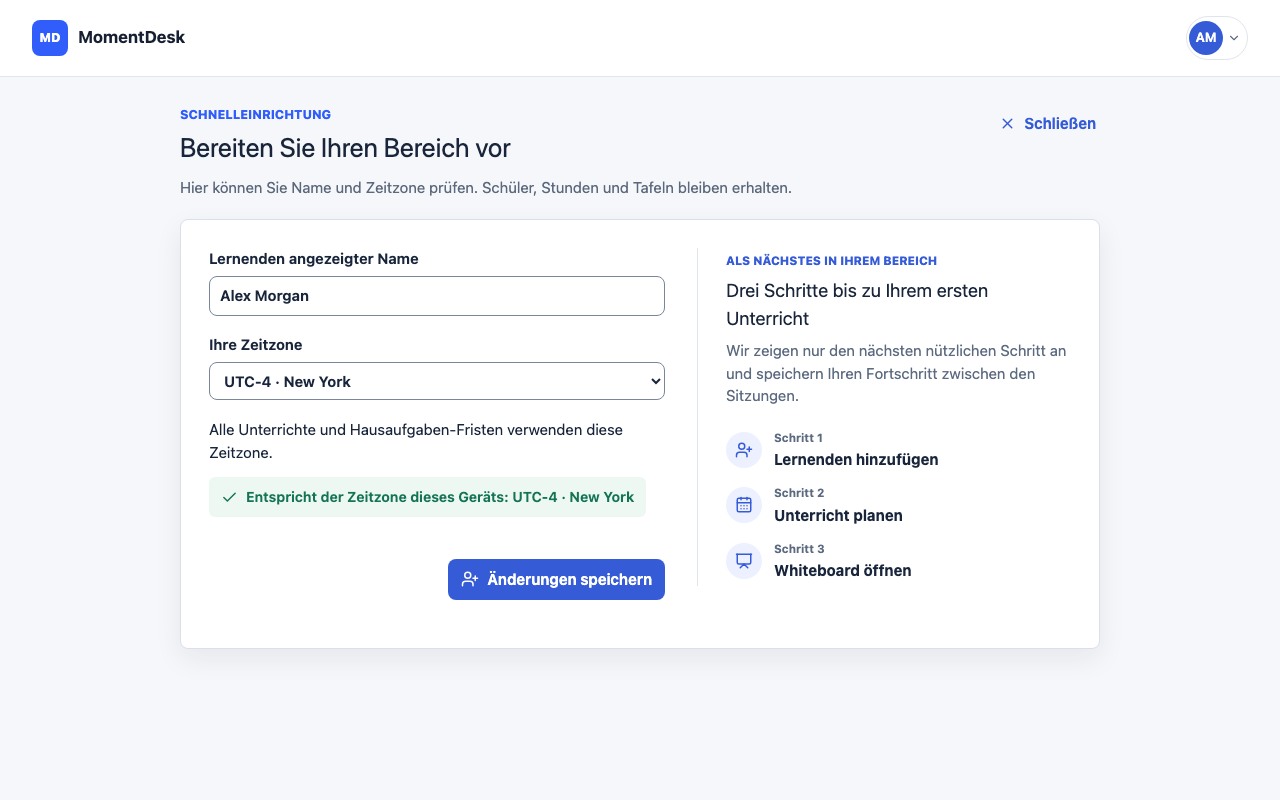
Nach der ersten Anmeldung öffnet MomentDesk Bereiten Sie Ihren Bereich vor. Sie können über Einstellungen → Profil → Einrichtung erneut starten zurückkehren.
Legen Sie den sichtbaren Namen fest
Füllen Sie Lernenden angezeigter Name aus. Er erscheint in Einladungen, im Chat und auf Ihrer öffentlichen Seite. Verwenden Sie den Namen, mit dem Sie sich vorstellen.
Legen Sie Ihre Zeitzone fest
Wählen Sie Ihre Zeitzone oder übernehmen Sie die vorgeschlagene Gerätezone. Verwenden Sie eine Stadtzone wie America/New_York statt eines festen Zeitversatzes, damit Sommerzeit automatisch berücksichtigt wird. Unterrichtszeiten und Abgabefristen werden in dieser Zone angezeigt.
Speichern Sie und fügen Sie Lernende hinzu
Wählen Sie Speichern und Lernenden hinzufügen. Das Formular öffnet sich. Tragen Sie die Altersgruppe und mindestens ein Fach ein; den Preis können Sie später festlegen.
Schließen Sie die drei ersten Aktionen ab
Drei Schritte bis zu Ihrem ersten Unterricht umfasst das Hinzufügen von Lernenden, das Planen der ersten Unterrichtsstunde und das Erstellen eines gespeicherten Whiteboards. Bereiten Sie Ihre erste Unterrichtsstunde vor auf der Startseite verfolgt diese Aktionen, solange Hinweise aktiviert sind. Bei Lernenden zwischen 14 und 17 Jahren öffnet sich nach dem Speichern zunächst das Profil, um einen Elternteil oder eine sorgeberechtigte Person einzuladen. Anschließend können Sie Unterricht über den Stundenplan erstellen. Bei Erwachsenen gilt: Wenn Sie im Lernendenformular fortfahren, wird die Person im Unterrichtsformular vorausgewählt. Beim Speichern der Stunde wird sie an das Whiteboard-Formular übergeben.
Überspringen Sie die Einrichtung und kehren Sie zurück
Einrichtung überspringen öffnet eine Bestätigung. Bereich öffnen speichert die aktuellen Profileinstellungen und öffnet die Startseite. Nichts wird gelöscht. Über die Einstellungen können Sie zur Einrichtung zurückkehren.
Gut zu wissen
- Eine spätere Änderung der Zeitzone verschiebt bereits geplanten Unterricht nicht, sondern ändert die Anzeige der Uhrzeiten.
- MomentDesk ist für Lernende ab 14 Jahren vorgesehen. Vor der Anmeldung muss die Altersgruppe jeder lernenden Person festgelegt sein.
- Mit Ich kenne den Dienst bereits können Sie Hinweise abschalten. Hinweise anzeigen in den Einstellungen aktiviert sie wieder. Lernende, Unterricht und Whiteboards werden nicht gelöscht.
- Ein Wechsel der Oberflächensprache ändert weder die Zeitzone des Kontos noch die Währung der Unterrichtseinträge.