Guide du professeur · Premiers pas
Configurez votre espace professeur
La configuration rapide prend quelques minutes et définit deux éléments essentiels : votre nom affiché et votre fuseau horaire.
Ouvrir la configuration rapide
Professeurs découvrant MomentDesk.
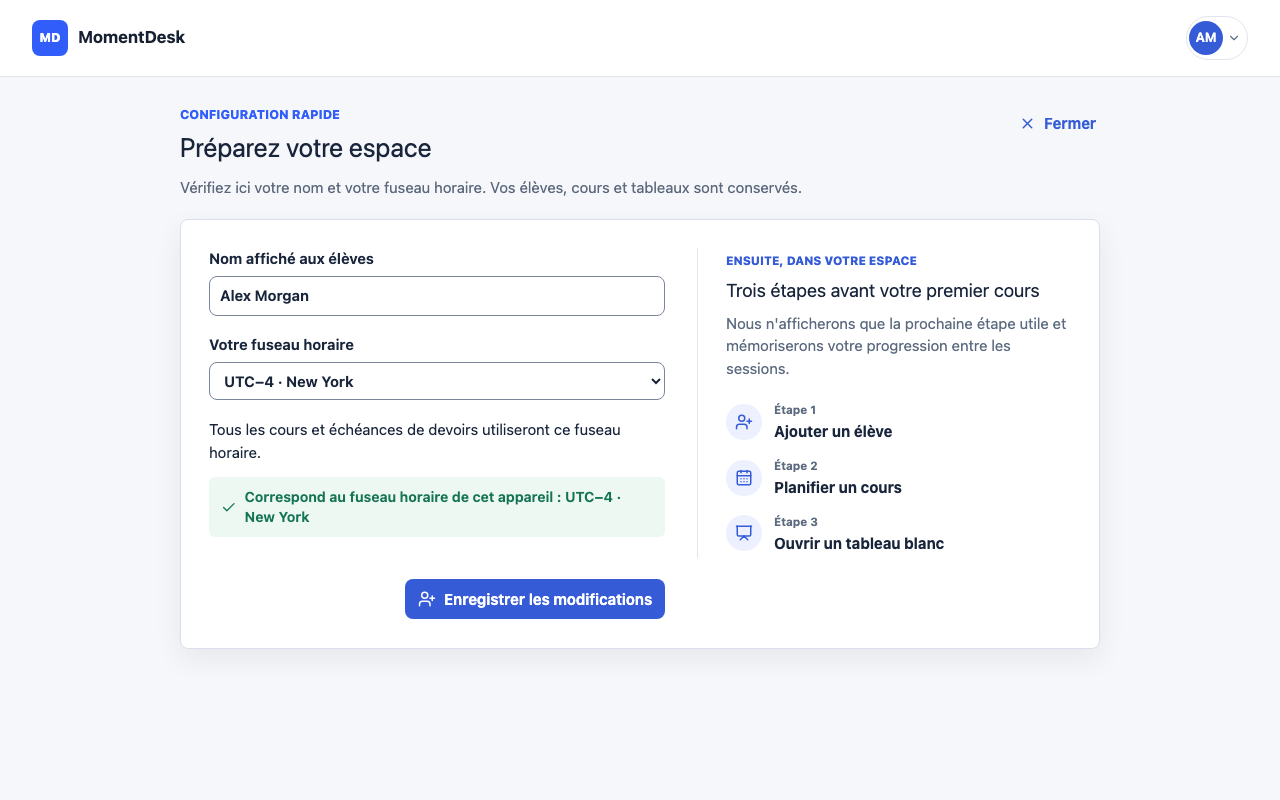
Le résultat
Votre espace affiche les bonnes heures et Accueil suit les étapes restantes tant que les conseils sont activés.
Marche à suivre
Ouvrez la configuration rapide
Après votre première connexion, MomentDesk ouvre Préparez votre espace. Vous pouvez y revenir depuis Paramètres → Profil → Relancer la configuration.
Définissez le nom affiché aux élèves
Renseignez Nom affiché aux élèves. Il apparaît dans les invitations, le chat et sur votre page publique : utilisez le nom avec lequel vous vous présentez.
Définissez votre fuseau horaire
Choisissez Votre fuseau horaire ou acceptez celui de l’appareil proposé par MomentDesk. Préférez une zone de ville comme America/New_York à un décalage fixe afin de gérer automatiquement l’heure d’été. Les cours et les échéances des devoirs s’affichent dans ce fuseau.
Enregistrez et ajoutez votre premier élève
Choisissez Enregistrer et ajouter un élève. Le formulaire de l’élève s’ouvre. Ajoutez sa tranche d’âge et au moins une matière ; le tarif peut être défini plus tard.
Terminez les trois premières actions
Trois étapes avant votre premier cours consiste à ajouter un élève, planifier le premier cours et créer un tableau enregistré. Préparez votre premier cours, sur Accueil, suit ces actions tant que les conseils sont activés. Lorsque vous enregistrez un élève de 14 à 17 ans, sa fiche s’ouvre d’abord pour inviter un parent ou représentant légal. Vous pouvez ensuite créer le cours depuis le calendrier. Pour un élève adulte, continuer depuis le formulaire de l’élève le présélectionne dans le formulaire du cours ; enregistrer le cours le transmet au formulaire du tableau.
Passez la configuration et revenez plus tard
Passer la configuration ouvre une confirmation ; Ouvrir l'espace enregistre les paramètres actuels du profil et ouvre Accueil. Rien n’est supprimé. Vous pouvez revenir à la configuration depuis les paramètres.
Bon à savoir
- Changer de fuseau horaire ne déplace pas les cours déjà planifiés : cela modifie leur affichage.
- MomentDesk est destiné aux élèves de 14 ans et plus. Chaque élève doit avoir une tranche d’âge définie avant de se connecter.
- Vous pouvez désactiver les conseils avec Je connais déjà le service, ou les réactiver avec Afficher les conseils dans Paramètres. Les élèves, cours et tableaux ne sont pas supprimés.
- Changer la langue de l’interface ne modifie ni le fuseau horaire du compte ni la devise des enregistrements de cours.