講師向けガイド · はじめに
講師のワークスペースを設定する
クイック設定は数分で完了します。表示名とタイムゾーンという、すべての基本となる2項目を設定します。
初めてMomentDeskを開く講師向け。
得られる結果
正しい時刻が表示され、ヒントが有効な間はホームで残りの手順を確認できます。
操作手順
クイック設定を開く
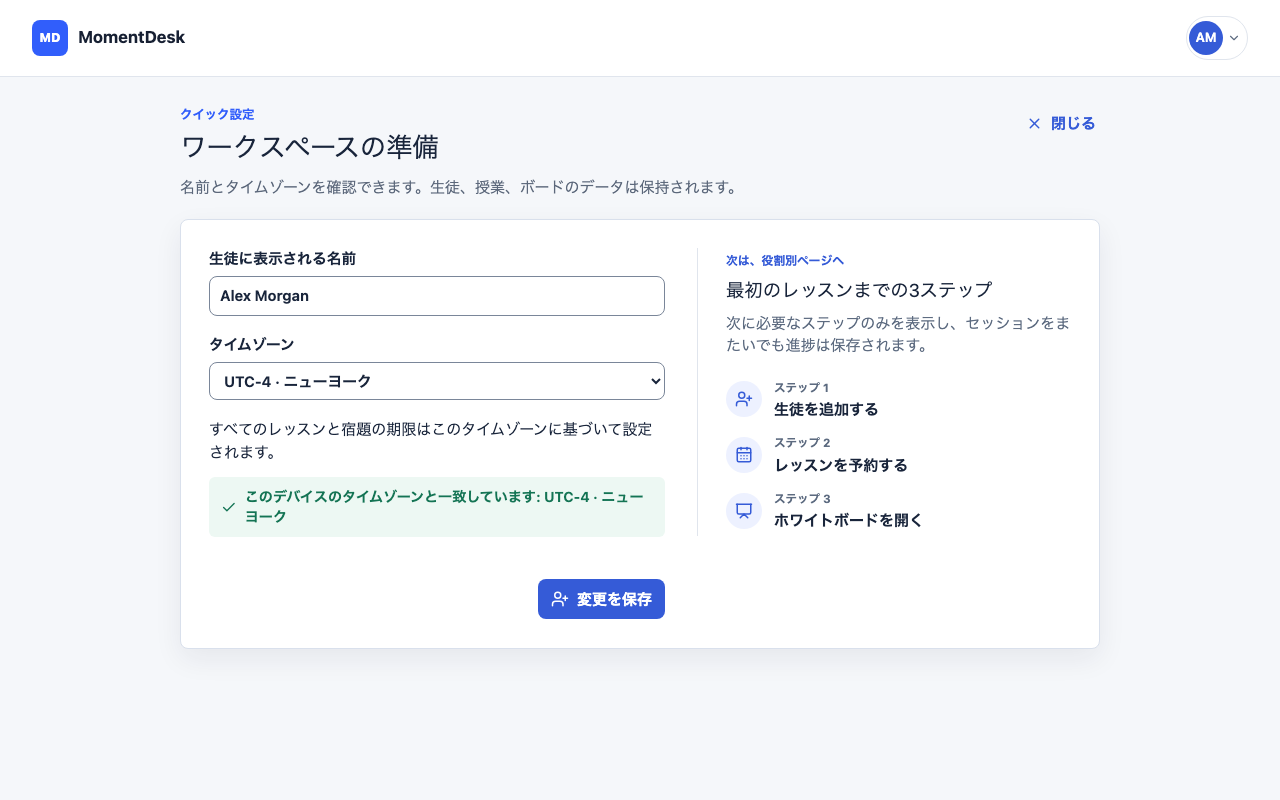
初回ログイン後、MomentDeskは ワークスペースの準備 を開きます。後から 設定 → プロフィール → セットアップをやり直す で戻れます。
生徒に表示する名前を設定する
生徒に表示される名前 を入力します。招待、チャット、公開ページに表示されるため、自己紹介で使う名前を設定してください。
タイムゾーンを設定する
タイムゾーン を選ぶか、MomentDeskが提案する端末の設定を使います。固定の時差ではなく、America/New_Yorkなど都市のゾーンを選ぶと夏時間が自動的に反映されます。レッスン時刻と宿題の期限は、このタイムゾーンで表示されます。
保存して最初の生徒を追加する
保存して生徒を追加 を選ぶと、生徒のフォームが開きます。年齢区分と少なくとも1科目を追加してください。料金は後から設定できます。
最初の3つの操作を完了する
最初のレッスンまでの3ステップ は、生徒の追加、最初のレッスンの予定、保存できるホワイトボードの作成です。ホームの 最初のレッスンの準備 で、ヒントが有効な間は進み具合を確認できます。14〜17歳の生徒を保存すると、まず生徒の記録が開き、保護者を招待できます。その後、スケジュールからレッスンを作成できます。成人の生徒の場合は、生徒のフォームから続けると、その生徒がレッスンのフォームに引き継がれます。レッスンを保存すると、ホワイトボードのフォームにも引き継がれます。
スキップして後で戻る
設定をスキップ は確認画面を開きます。ダッシュボードを開く を選ぶと現在のプロフィール設定を保存してホームに移動します。データは削除されません。設定画面から再開できます。
知っておきたいこと
- 後からタイムゾーンを変更しても、予定済みのレッスン自体は移動しません。表示される時刻が変わります。
- MomentDeskは14歳以上の生徒が対象です。生徒がログインする前に、年齢区分を設定してください。
- サービスの使い方はわかっています でヒントを無効にできます。設定の ヒントを表示 で再び有効にできます。生徒、レッスン、ホワイトボードは削除されません。
- 画面の言語を変更しても、アカウントのタイムゾーンやレッスン記録の通貨は変わりません。