Guía del profesor · Primeros pasos
Configura tu espacio de profesor
La configuración rápida dura unos minutos y define dos datos fundamentales: tu nombre visible y tu zona horaria.
Profesores que abren MomentDesk por primera vez.
Qué obtienes
El espacio muestra las horas correctas e Inicio sigue los pasos pendientes mientras los consejos están activados.
Qué hacer
Abre la configuración rápida
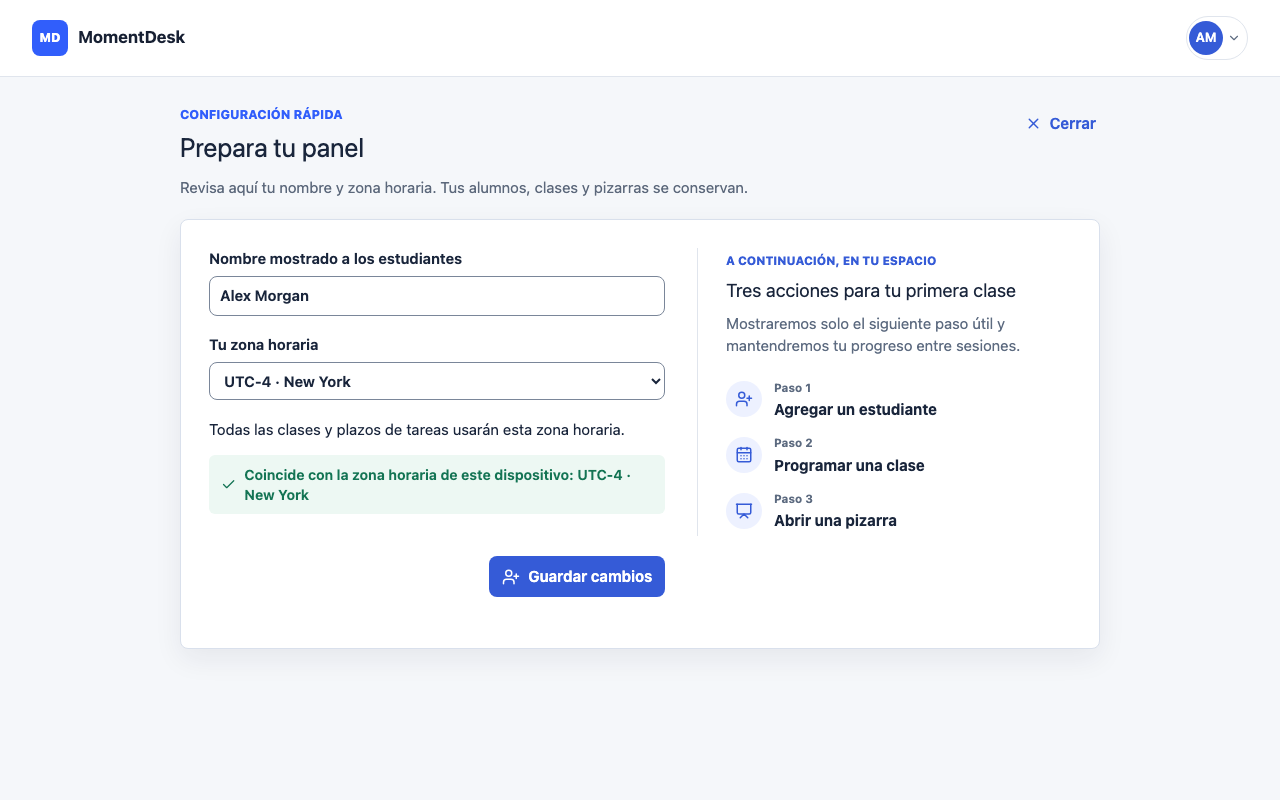
Tras tu primer acceso, MomentDesk abre Prepara tu panel. Puedes volver desde Configuración → Perfil → Ejecutar configuración nuevamente.
Define el nombre que ven tus alumnos
Rellena Nombre mostrado a los estudiantes. Aparece en invitaciones, en el chat y en tu página pública: usa el nombre con el que te presentas.
Define tu zona horaria
Elige Tu zona horaria o acepta la zona del dispositivo que ofrece MomentDesk. Escoge una zona de ciudad, como America/New_York, en lugar de un desfase fijo para que se gestione el horario de verano. Las horas de las clases y los plazos de las tareas se muestran en esa zona.
Guarda y añade tu primer alumno
Elige Guardar y agregar un estudiante. Se abre el formulario del alumno. Añade su grupo de edad y al menos una materia; puedes establecer el precio después.
Completa las tres primeras acciones
Tres acciones para tu primera clase incluye añadir un alumno, programar la primera clase y crear una pizarra guardada. Prepara tu primera clase, en Inicio, sigue estas acciones mientras los consejos están activos. Al guardar un alumno de 14 a 17 años, primero se abre su ficha para invitar a un padre, madre o tutor legal. Después puedes crear la clase desde el calendario. Para un alumno adulto, continuar desde el formulario del alumno lo lleva al formulario de la clase; guardar la clase lo lleva al formulario de la pizarra.
Omite la configuración y vuelve después
Omitir configuración abre una confirmación; Abrir panel guarda los ajustes actuales del perfil y abre Inicio. No se elimina nada. Puedes volver a la configuración desde los ajustes.
Conviene saber
- Cambiar tu zona horaria no desplaza las clases ya programadas: cambia cómo se muestran sus horas.
- MomentDesk es para alumnos de 14 años o más. Cada alumno necesita un grupo de edad antes de poder entrar.
- Puedes desactivar los consejos con Ya conozco el servicio o recuperarlos con Mostrar consejos en Configuración. No se eliminan alumnos, clases ni pizarras.
- Cambiar el idioma de la interfaz no modifica la zona horaria de la cuenta ni la moneda de los registros de clases.