Guía del profesor · Pagos
Registrar un pago y ajustar un anticipo
MomentDesk · https://momentdesk.com/es/help/tutor/record-a-payment/
MomentDesk no cobra las clases. Recibes el dinero por tu medio habitual y lo registras aquí.
Profesores que llevan sus propias cuentas.
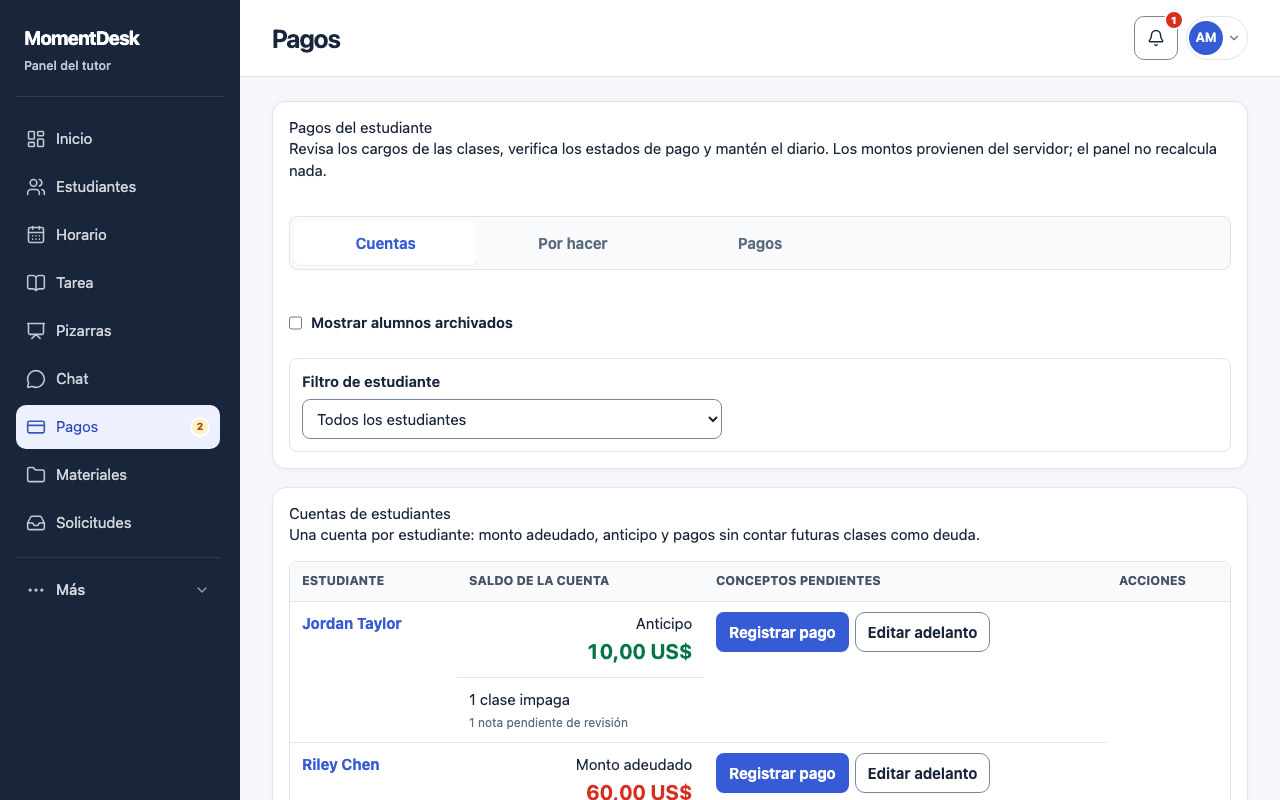
Qué obtienes
El saldo refleja el dinero realmente recibido.
Qué hacer
Abrir la cuenta
En Pagos del estudiante, elige Cuentas. Cada alumno muestra deuda, anticipo o ninguna cantidad pendiente.
Registrar dinero
Usa Registrar pago e introduce Monto recibido, Cuándo se recibió el dinero y Método de pago. Comprueba la moneda. Este pago cubre primero los cargos más antiguos y deja el resto como anticipo.
Describir el propósito
Completa Nombre del ítem del recibo con el concepto del pago. Queda en tus registros.
Confirmar
Pulsa Confirmar pago. El importe se registra en la moneda indicada.
Ajustar el anticipo
Editar adelanto establece el anticipo final, no el cambio; 0 lo elimina. Si hay deuda, registra dinero recibido o corrígela con un ajuste manual primero.
Corregir un error
Corregir error anula el pago registrado por error sin mover dinero. Para un pago en KRW con actividad en Corea del Sur confirmada en el perfil, registra una devolución total o parcial solo después de devolver el dinero fuera de MomentDesk: indica importe, fecha, método y motivo, confirma la devolución, revisa la vista previa y guarda. Se conservan el pago original y el historial de clases. Corregir una devolución registrada por error solo cambia el saldo contable; el historial y las correcciones siguen disponibles tras cambiar de país. La acción anterior de reembolso, cuando aparece, registra una devolución real total. Las clases, los paquetes y los documentos externos se cancelan por separado. El historial de cancelación del documento coreano muestra la devolución vinculada. Si corriges después el registro de la devolución, allí también aparece el estado corregido. Si no se cargan los detalles, el identificador de la devolución sigue visible. Selecciona Actualizar para volver a intentarlo.
Conviene saber
- La fecha no puede ser posterior a hoy en la zona de tu perfil.
- Completar una clase genera un cargo, pero no registra dinero recibido.
- Los importes mantienen la moneda indicada y no se convierten automáticamente.
- Los informes mensuales de pagos y el CSV muestran las fechas de cobros manuales sin hora; received_at es una fecha (YYYY-MM-DD) en statement_timezone. Los nuevos recibos y facturas japoneses conservan el día del pago en la zona horaria del perfil al emitirlos por primera vez. Las horas de emisión y revisión usan Asia/Tokyo; la exportación es un evento real del sistema.