Guide du professeur · Paiements
Enregistrer un paiement et ajuster une avance
MomentDesk · https://momentdesk.com/fr/help/tutor/record-a-payment/
MomentDesk n’encaisse pas les cours. Recevez l’argent par votre moyen habituel et enregistrez-le ici.
Enseignants tenant leurs comptes.
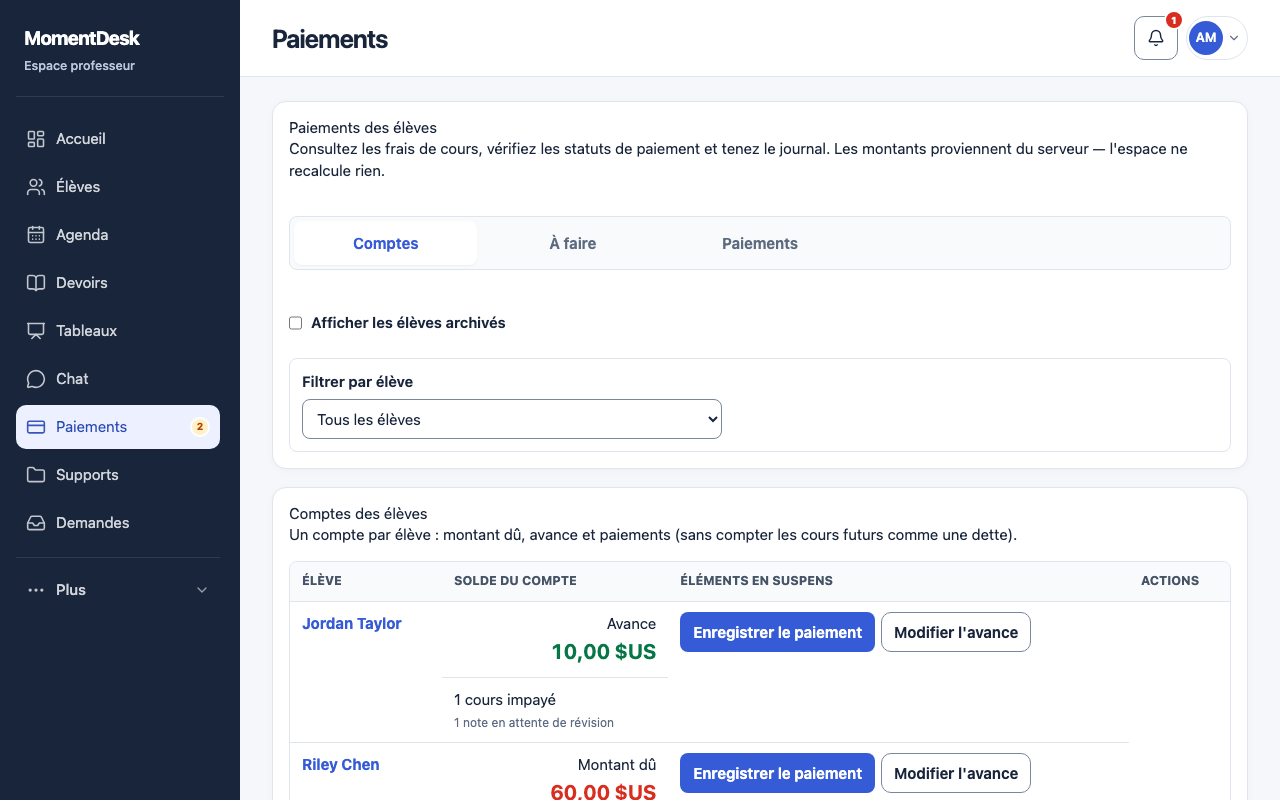
Le résultat
Le solde reflète l’argent réellement reçu.
Marche à suivre
Ouvrir le compte
Dans Paiements des élèves, choisissez Comptes. Chaque élève affiche dette, avance ou aucun montant dû.
Enregistrer l’argent
Utilisez Enregistrer le paiement et saisissez Montant reçu, Date de réception des fonds et Mode de paiement. Vérifiez la devise. Le paiement couvre les plus anciens frais et garde le reste en avance.
Décrire l’objet
Renseignez Nom de l'article du reçu avec l’objet du paiement. Il reste dans vos registres.
Confirmer
Cliquez sur Confirmer le paiement. Le montant est inscrit dans la devise indiquée.
Ajuster l’avance
Modifier l'avance définit l’avance finale, pas la différence ; 0 l’efface. En présence de dette, enregistrez l’argent reçu ou corrigez la dette par un ajustement manuel d’abord.
Corriger une erreur
Corriger l'erreur annule le paiement saisi par erreur sans déplacer d’argent. Pour un paiement en KRW avec une activité en Corée du Sud confirmée dans le profil, enregistrez un remboursement total ou partiel seulement après avoir rendu l’argent hors de MomentDesk : indiquez le montant, la date, le moyen et le motif, confirmez le remboursement, vérifiez l’aperçu et enregistrez. Le paiement initial et l’historique des cours restent conservés. Corriger un remboursement saisi par erreur change seulement le solde comptable ; l’historique et les corrections restent disponibles après un changement de pays. L’ancienne action de remboursement, lorsqu’elle est affichée, enregistre un remboursement réel total. Cours, forfaits et documents externes s’annulent séparément.
Bon à savoir
- La date ne peut pas dépasser aujourd’hui dans le fuseau de votre profil.
- Terminer un cours crée des frais, sans enregistrer d’argent reçu.
- Les montants gardent la devise indiquée, sans conversion automatique.
- Les rapports mensuels de paiements et le CSV affichent les dates des encaissements manuels sans heure ; received_at est une date (YYYY-MM-DD) dans statement_timezone. Les nouveaux reçus et factures japonais conservent le jour du paiement dans le fuseau du profil à la première émission. Leurs heures d’émission et de vérification utilisent Asia/Tokyo ; l’export est un événement réel du système.