Guide du professeur · Documents et tableaux
Travailler ensemble sur un tableau
Vous et l’élève travaillez dans le même espace, et le tableau conserve le résultat.
Enseignants expliquant visuellement.
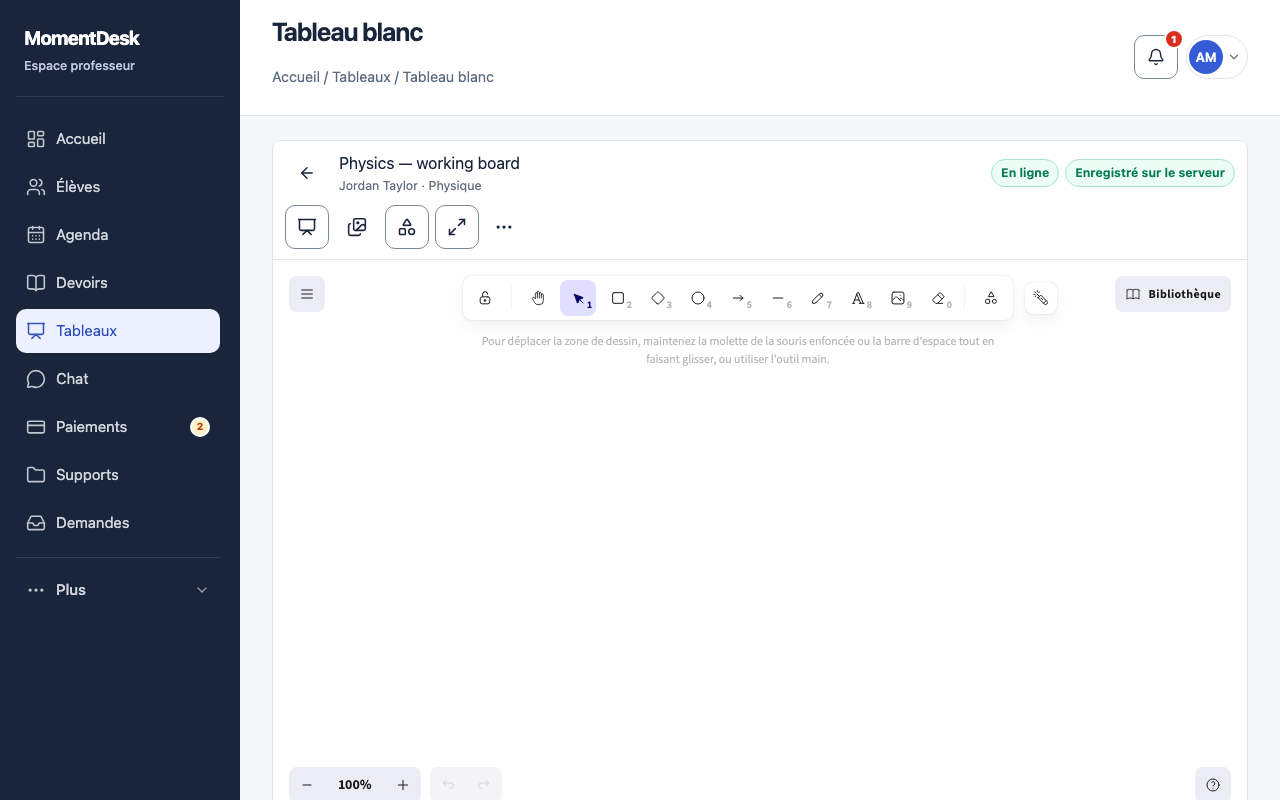
Le résultat
L’explication reste après le cours et peut être rouverte.
Marche à suivre
Ouvrir le tableau
Ouvrez-le depuis Tableaux blancs ou l’espace du cours.
Utiliser les outils
Écrivez, dessinez, ajoutez formes et texte. Insérer des photos sur le tableau et Joindre des documents ajoutent les ressources de votre appareil.
Rogner une image
Sélectionnez l’image et utilisez l’action de rognage. Ajustez la zone et confirmez ; les poignées habituelles des coins redimensionnent l’image.
Suivre l’enregistrement
L’indicateur affiche Enregistré sur le serveur, Synchronisation..., Brouillon enregistré sur l'appareil ou Hors ligne · brouillon sécurisé. En connexion instable, attendez Enregistré sur le serveur avant de fermer.
Conserver une version
Enregistrer la version crée un point dans Historique des versions et Restaurer le récupère. Faites-le avant une grande réorganisation.
Passer en plein écran
Plein écran masque le reste de l’espace pendant le travail.
Bon à savoir
- Vous pouvez éditer en même temps sur le tableau partagé ; les changements sont fusionnés.
- L’élève ouvre le même tableau partagé dans sa rubrique tableaux.
En cas de problème
- L’indicateur annonce un brouillon enregistré sur l’appareil.
- La connexion a été interrompue. Gardez la page ouverte jusqu’à l’indication d’enregistrement sur le serveur.