선생님 가이드 · 자료와 화이트보드
화이트보드에서 함께 작업하기
MomentDesk · https://momentdesk.com/ko/help/tutor/work-on-a-board/
선생님과 학생이 같은 화이트보드에서 함께 작업하고 수업 후에도 내용을 볼 수 있습니다.
그림과 자료로 설명하는 선생님을 위한 안내입니다.
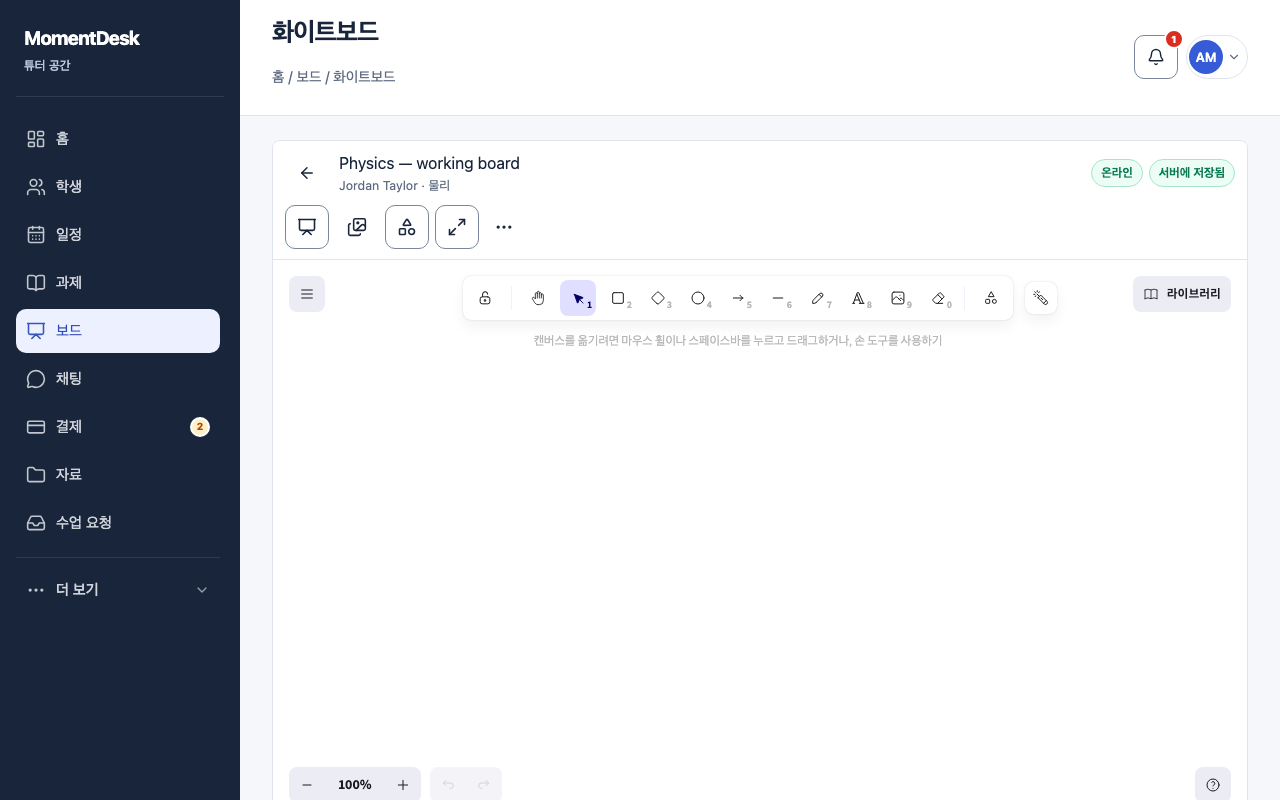
완료 후 결과
설명이 수업 후에도 남아 다음에 다시 열 수 있습니다.
진행 방법
화이트보드 열기
화이트보드 영역이나 수업 작업 공간에서 여세요.
도구 사용하기
쓰기, 그리기, 도형과 글 추가가 가능합니다. 화이트보드에 사진 삽입, 문서 첨부 버튼으로 기기의 자료를 넣으세요.
이미지 자르기
이미지를 선택하고 자르기 기능을 사용하세요. 영역을 조정하고 확인하세요. 일반 모서리 조절점은 크기를 바꿉니다.
저장 확인하기
서버에 저장됨, 동기화 중, 기기에 초안이 저장되었습니다, 오프라인 · 초안이 안전하게 보관되었습니다 상태가 표시됩니다. 연결이 불안정하면 닫기 전에 서버에 저장됨 상태를 기다리세요.
버전 저장하기
버전 저장 버튼은 버전 기록 영역에 버전을 저장하고 복원 버튼은 복원합니다. 크게 재정리하기 전에 사용하세요.
전체 화면 쓰기
전체 화면 버튼은 작업 중 다른 영역을 숨깁니다.
알아두면 좋은 점
- 공유 화이트보드는 동시에 수정할 수 있으며 변경 내용이 합쳐집니다.
- 학생은 자신의 화이트보드 목록에서 같은 공유 화이트보드를 엽니다.
- 나가기 전에 저장 완료를 기다리세요. 다시 연결한 뒤에는 최신 페이지와 버전을 확인하세요. 화이트보드를 재사용하면 별도의 수업용 사본이 만들어집니다. 대상 학생과 과목을 확인하세요.
- 기존 화이트보드에 들어가면 공간이 남은 페이지 중 가장 최근에 기록한 페이지가 열립니다. 모든 페이지가 가득 찼다면 기존 페이지와 안내가 표시됩니다. 수동 페이지 선택은 바뀌지 않습니다. 라이브러리의 새 복사본과 게스트 화이트보드는 처음부터 열립니다.
문제가 발생했을 때
- 기기에 초안이 저장되었다고 표시됩니다.
- 연결이 끊겼습니다. 서버에 저장되었다는 표시가 나올 때까지 페이지를 열어 두세요.