講師向けガイド · 教材とボード
ボードで一緒に作業する
講師と生徒が同じ場所で作業し、ボードに結果が残ります。
視覚的に説明する講師向け。
得られる結果
授業後も説明が残り、次回開くことができます。
操作手順
開く
ホワイトボードまたはレッスンの作業空間から開きます。
ツールを使う
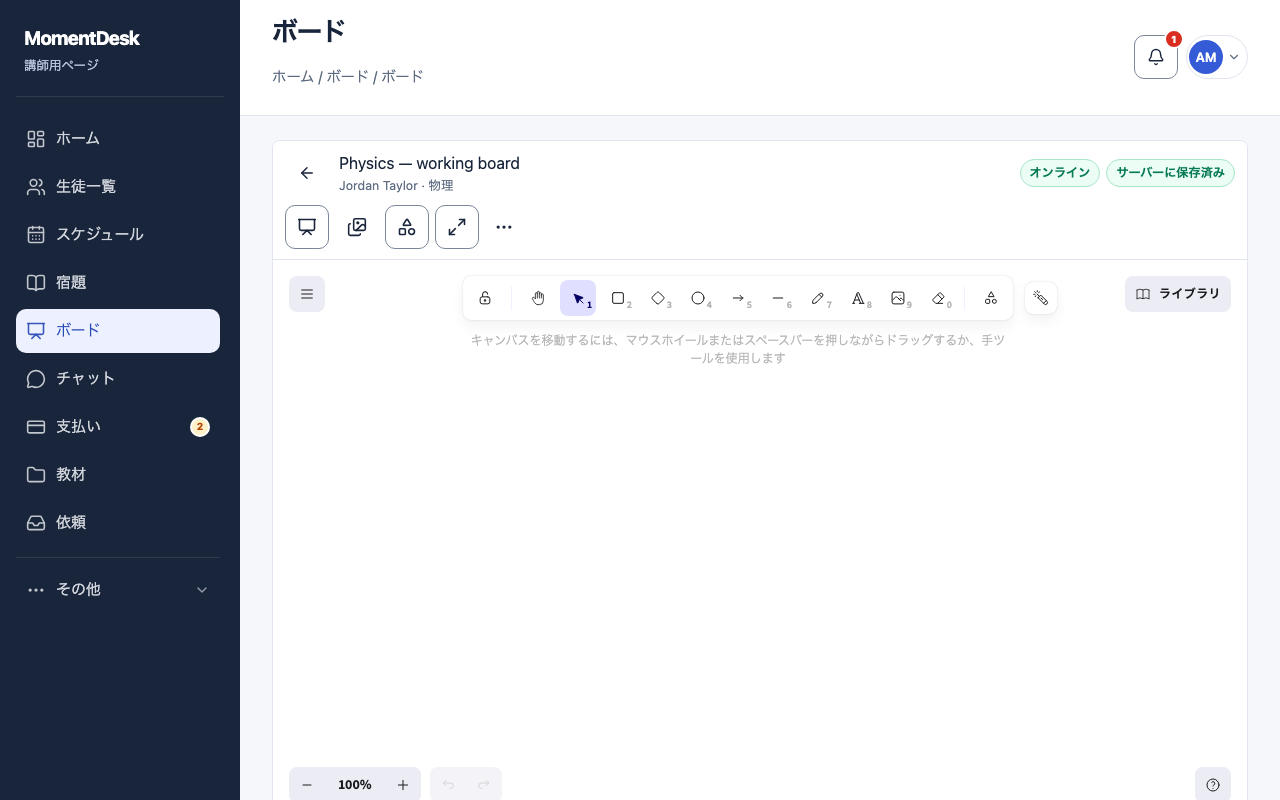
書く、描く、図形と文字を追加できます。ホワイトボードに写真を追加とドキュメントを添付で端末の教材を加えます。
画像を切り抜く
画像を選んで切り抜き操作を使います。範囲を調整して確定します。通常の角のハンドルは画像サイズを変えます。
保存を確認する
サーバーに保存済み、同期中、デバイスに下書きを保存しました、オフライン · 下書きは保持されていますが表示されます。接続が不安定な場合は閉じる前にサーバーに保存済みを待ってください。
版を保存する
バージョンを保存でバージョン履歴に保存し、復元で戻せます。大きな整理の前に保存してください。
全画面にする
全画面表示は作業中に他の領域を隠します。
知っておきたいこと
- 共有ボードでは同時に編集でき、変更は統合されます。
- 生徒は自分のボード一覧から同じ共有ボードを開きます。
問題が起きた場合
- 端末に下書きを保存したと表示されます。
- 接続が切れています。サーバーへの保存が表示されるまでページを開いたままにしてください。