生徒向けガイド · ログイン
初めてログインする
MomentDesk · https://momentdesk.com/ja/help/student/first-sign-in/
講師は個人リンクとログインコードを送ります。招待のアクセスが有効な間は自分の画面を開けます。
講師に招待された生徒向け。
得られる結果
自分の授業、宿題、教材を確認できます。
操作手順
リンクを開く
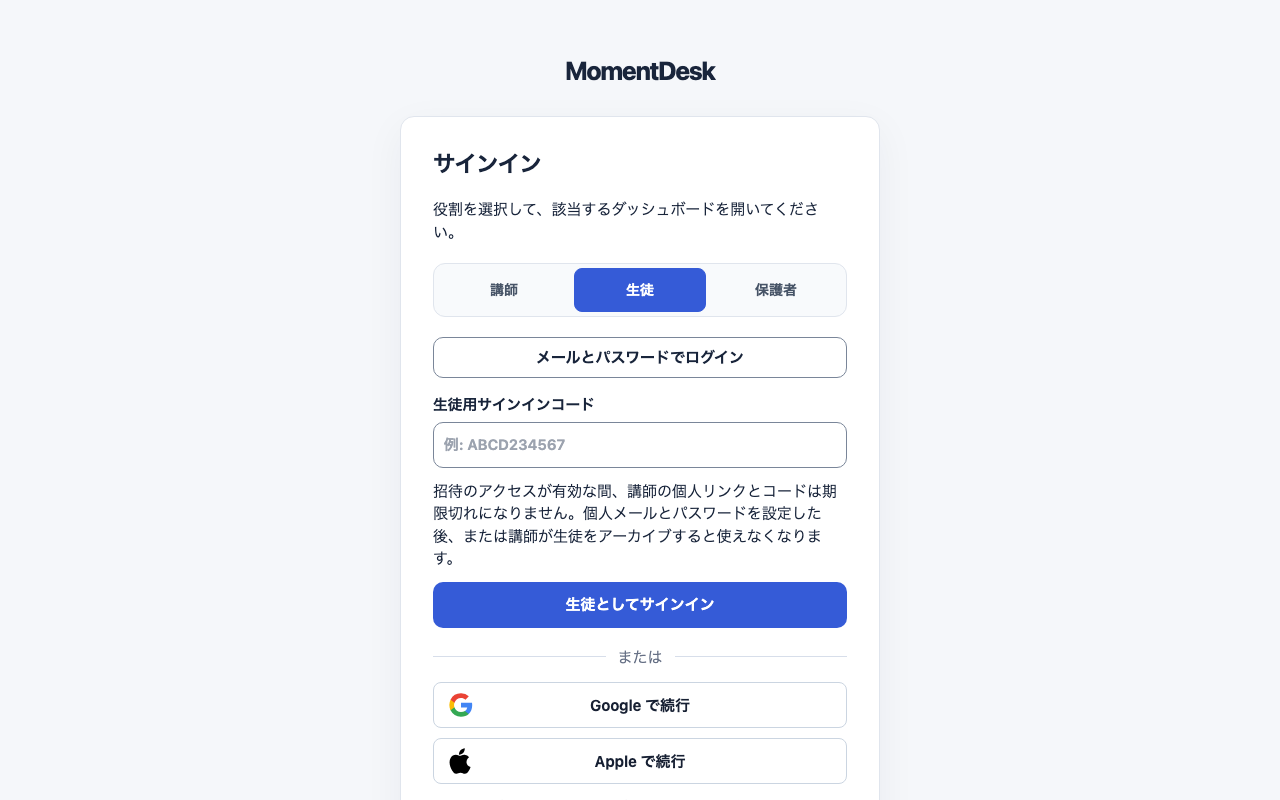
招待の個人リンク全体を開きます。MomentDesk が確認してワークスペースを開きます。
またはコードを使う
生徒を選び、生徒用ログインコードを入力して生徒としてログインを押します。コード例は ABCD234567 です。
書類を確認する
初回は利用規約とデータ処理への同意を求められます。内容を読んで同意してから続けます。
アカウントを確認する
上部に自分の名前、予定表に自分の授業があるか確認します。他人の情報が見えたら操作を止め、講師に伝えてください。
招待を共有しない
リンクとコードはどちらも自分のアカウントを開きます。保護者を含め、誰にも転送しないでください。保護者には別の招待が届きます。
知っておきたいこと
- 講師の招待を開くか、生徒コードを入力します。初回アクセスで、適用される国の規則と、本人による同意か法定代理人による同意かを選びます。既存アカウントでは、学習の許可待ちの間も本人のプライバシー設定と同意確認を利用できます。生徒の年齢や生年月日は質問せず、保存もしません。生徒本人も自分のアカウントで利用規約とデータ処理に同意する必要があります。代理人が代わりに同意することはできません。米国の経路では代理人が署名済み同意書を返送します。運営者が確認してからアクセスを許可します。チェックだけでは不十分です。韓国の経路では代理人が同意を明記してメールに返信します。運営者が実際の返信を確認してからアクセスを許可します。フランスで共同同意が必要な場合、保護者の同意と生徒本人の同意の両方が必要です。法的な同意と、保護者への任意の学習状況共有は別です。同意によって保護者アカウントに宿題・レポート・金銭情報の閲覧権限が付くことはありません。
- 共有アクセス用のリンクと生徒コードの有効期間は最長14日間です。期限が切れた場合は、講師に新しいものを依頼してください。コードの変更や無効化により、以前の共有リンクと共有セッションも終了します。個人のメールとパスワードによるログインを確認した後は、その方法でログインしてください。
問題が起きた場合
- まだログインできません。
- 講師の招待を開くか、生徒コードを入力します。初回アクセスで、適用される国の規則と、本人による同意か法定代理人による同意かを選びます。既存アカウントでは、学習の許可待ちの間も本人のプライバシー設定と同意確認を利用できます。生徒の年齢や生年月日は質問せず、保存もしません。生徒本人も自分のアカウントで利用規約とデータ処理に同意する必要があります。代理人が代わりに同意することはできません。米国の経路では代理人が署名済み同意書を返送します。運営者が確認してからアクセスを許可します。チェックだけでは不十分です。韓国の経路では代理人が同意を明記してメールに返信します。運営者が実際の返信を確認してからアクセスを許可します。フランスで共同同意が必要な場合、保護者の同意と生徒本人の同意の両方が必要です。法的な同意と、保護者への任意の学習状況共有は別です。同意によって保護者アカウントに宿題・レポート・金銭情報の閲覧権限が付くことはありません。
- 年齢の入力は必要ですか。
- 講師の招待を開くか、生徒コードを入力します。初回アクセスで、適用される国の規則と、本人による同意か法定代理人による同意かを選びます。既存アカウントでは、学習の許可待ちの間も本人のプライバシー設定と同意確認を利用できます。生徒の年齢や生年月日は質問せず、保存もしません。生徒本人も自分のアカウントで利用規約とデータ処理に同意する必要があります。代理人が代わりに同意することはできません。米国の経路では代理人が署名済み同意書を返送します。運営者が確認してからアクセスを許可します。チェックだけでは不十分です。韓国の経路では代理人が同意を明記してメールに返信します。運営者が実際の返信を確認してからアクセスを許可します。フランスで共同同意が必要な場合、保護者の同意と生徒本人の同意の両方が必要です。法的な同意と、保護者への任意の学習状況共有は別です。同意によって保護者アカウントに宿題・レポート・金銭情報の閲覧権限が付くことはありません。
- リンクが使えない
- リンク全体と、生徒情報がアーカイブされていないか確認します。個人のメールとパスワードを設定済みならそれを使います。それ以外は講師にアクセス確認と招待の再送を依頼してください。