生徒向けガイド · ログイン
新しい招待リンクなしでログインする
MomentDesk · https://momentdesk.com/ja/help/student/sign-in-without-a-new-link/
初回ログイン後に、自分のログイン方法を設定できます。
一度招待からログインした生徒向け。
得られる結果
再招待を頼まず、自分の端末から入れます。
操作手順
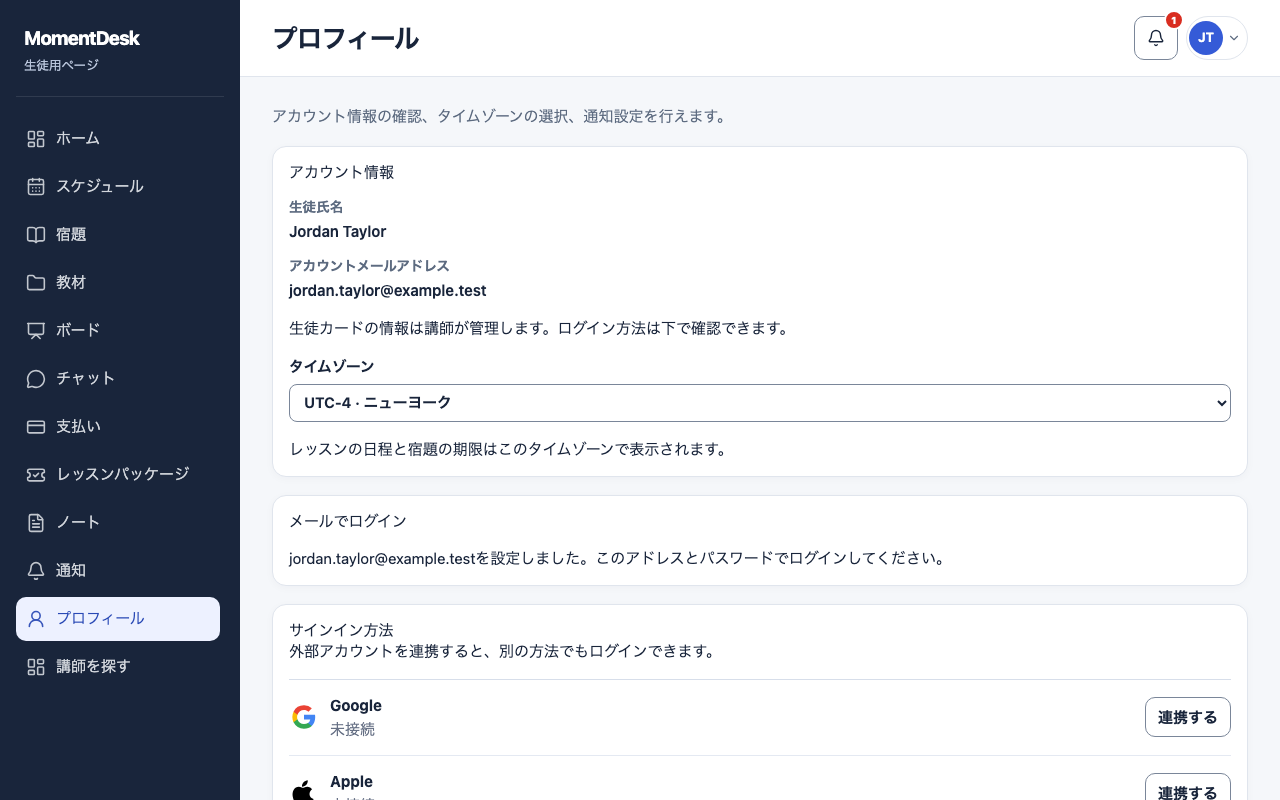
プロフィールを開く
メニューのプロフィールを選びます。
メールとパスワードを設定する
コードだけのアカウントではメールでログインに個人のメールアドレスと現在の生徒用ログインコードを入力し、メールを送信を押します。届いたメールを30分以内に開き、求められたらその生徒アカウントにログインします。パスワードを2回入力しメールを確認してパスワードを保存を押します。
または外部アカウントを連携する
ログイン方法で利用可能な Google または Apple の連携するを押し、ログインを完了します。設定済みのサービスだけが表示され、最後の方法は解除できません。
試す
急いで必要になる前にログアウトし、新しい方法で再ログインしてください。
知っておきたいこと
- 名前と連絡先メールは講師が管理し、ログイン方法は自分で設定します。
- 個人のメールとパスワードによるログインを確認した後は、講師から受け取った以前のコードやリンクではこのアカウントに入れなくなります。確認済みメールとパスワードを使ってください。