講師向けガイド · 宿題
次の行動が分かる課題フィードバックを書く
受講者がコメントを読み終えたとき、何ができていて、何を直し、再提出が必要かを分かるようにします。
レッスンの間に課題を確認する講師向けです。MomentDesk以外で受け取った提出物にも使えます。
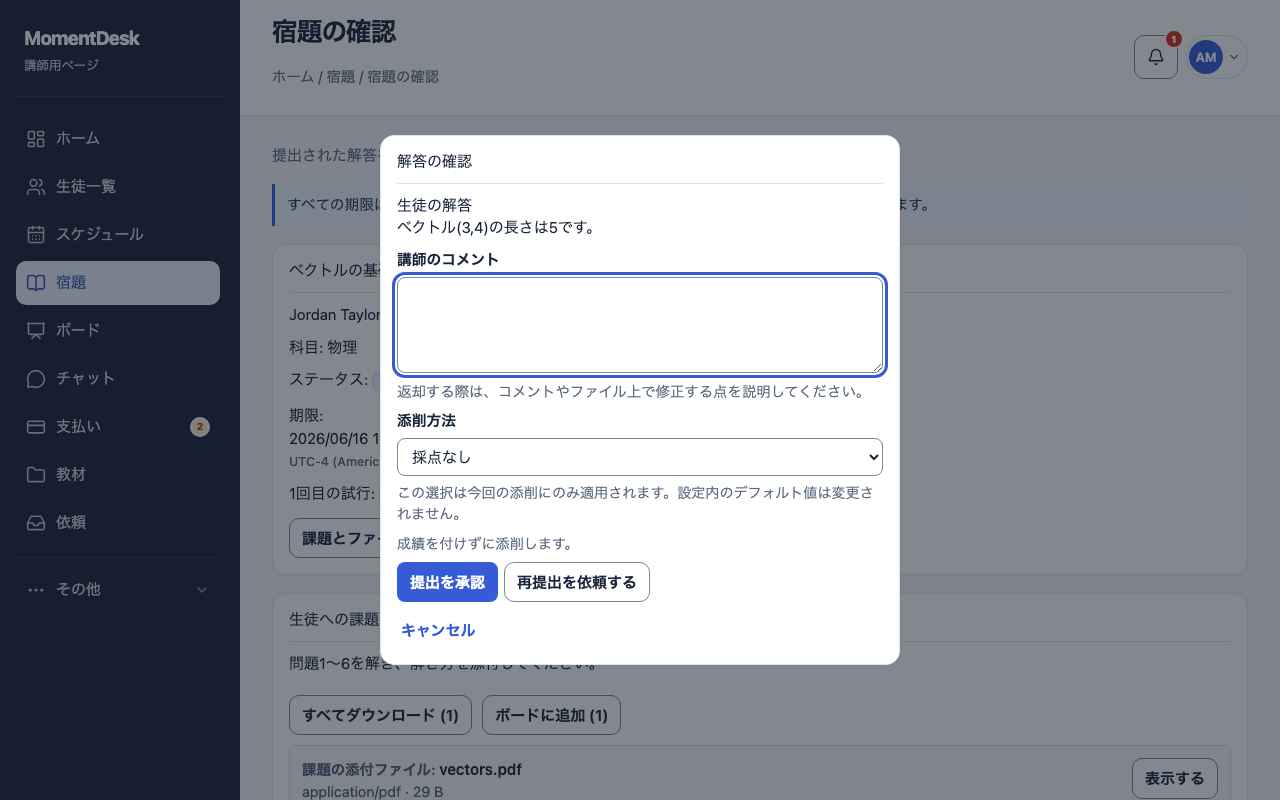
得られる結果
実際の提出物に基づき、取り組める次の行動を1つ示せます。
操作手順
指示と実際の提出物を確認する
元の課題の指示を読み、提出された文章と必要なファイルをすべて開きます。誰の何回目の提出かを確認してください。ファイルがない、または開けない場合は、内容を判断する前に読めるコピーを依頼します。
できた点を具体的に示す
図のラベル、根拠を示した手順、分かりやすい段落など、うまくできた点とその場所を伝えます。「よくできました」だけでは、何を続ければよいか分かりません。他の受講者ではなく、課題で示した目標と比べます。
役立つ修正を1つか2つ選ぶ
問題の内容、場所、次の行動を説明します。例:「図のラベルは分かりやすいです。計算3では各行に単位を残し、最後の単位を確認してください。修正した計算をアップロードしてください。」誤りと説明不足を区別し、考え方が不明なら質問します。
確認結果を意識して選ぶ
合意した目標を満たしたら受理します。次の提出が必要なら修正を依頼し、何を送るか明示します。MomentDeskでは受理すると提出を閉じ、修正依頼では過去の提出を残したまま新しい試行を開きます。評価なしの確認モードでは、点数は不要です。
受講者の視点で読み直す
具体的な行動、提出する文章やファイル、必要ならタイムゾーン付きの期限があるかを確認します。次の提出では、求めた修正と新しい作業を比較します。ファイルがもう1つ届いただけで、修正が完了したとは判断しないでください。
知っておきたいこと
- コメントの型:「[具体的にできた点と場所]ができています。[問題と場所]を[具体的な行動]で修正してください。[文章/ファイル]を[日付・時刻・タイムゾーン]までに提出してください。[確認基準]を確認します。」不要な項目を削り、残りをすべて埋めます。
- 送信前の確認:対象者と提出回・ファイルが読める・具体的な成功・明確な次の行動・受理か修正依頼か・誤解のない期限。
- 解答キーによる判定は回答の確認に役立ちますが、自由記述の説明や受講者の次の行動についての講師の判断を置き換えるものではありません。
質問
すべての課題に点数を付けるべきですか?
点数は、合意した目的に役立つ場合に使います。点数がなくても具体的なコメントと明確な結果を伝えられます。MomentDeskは評価なしの確認に対応しています。
早く受理しすぎた場合はどうしますか?
MomentDeskでは受理を取り消して課題を再び開けます。新しい依頼を受講者に説明し、以前の判断を変える前に確認履歴を見てください。