講師向けガイド · 生徒
科目・料金・授業時間の設定
MomentDesk · https://momentdesk.com/ja/help/tutor/subjects-and-rates/
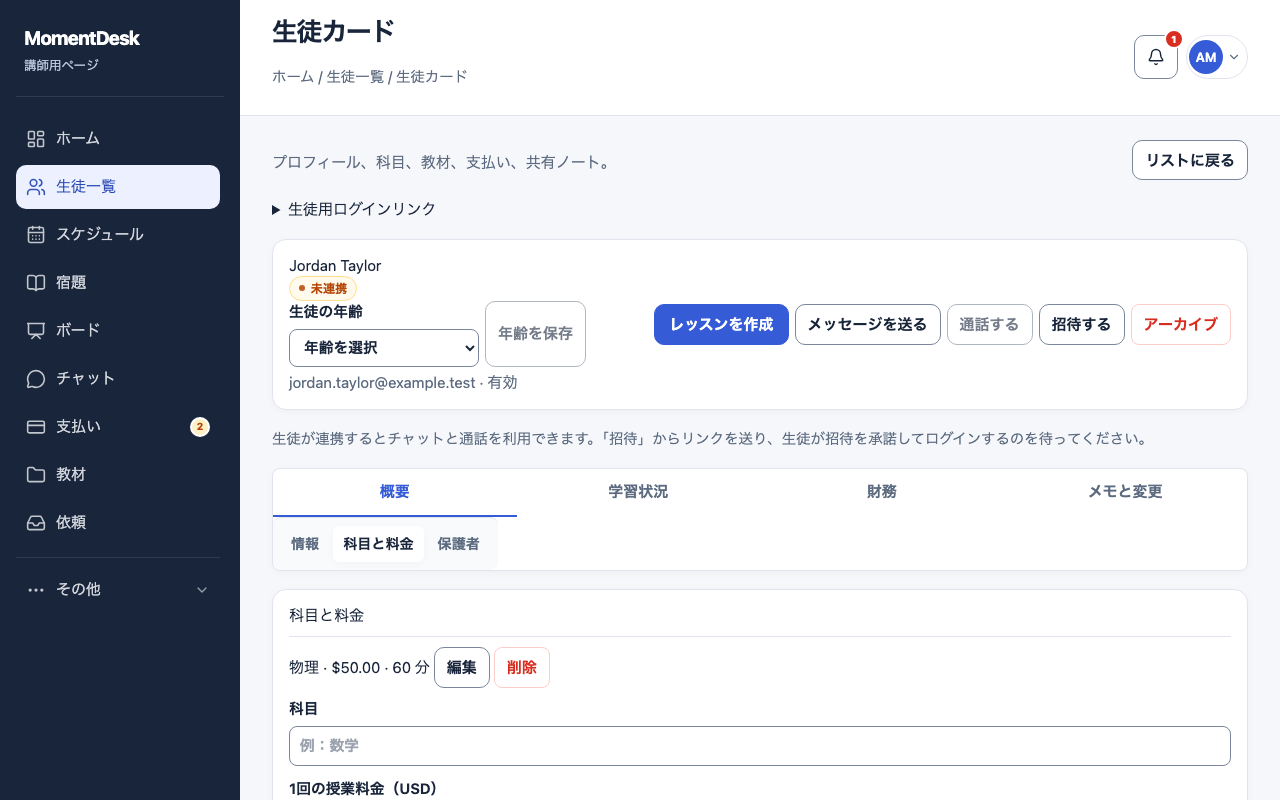
条件は「生徒と科目」の組み合わせごとに設定します。同じ科目でも生徒ごとに異なる料金を使えます。
生徒や科目によって条件を変える講師。
得られる結果
新しい授業には保存した料金と時間が入ります。未設定の料金は未設定のままです。
操作手順
タブを開く
生徒の情報で概要グループの科目と料金を選びます。
科目を追加する
科目で候補を選ぶと、カレンダーやレポートで名称が統一されます。独自の科目名も入力できます。
条件を設定する
表示されている通貨で授業料と標準時間(分)を入力します。料金は空欄にできます。0は無料授業を意味します。必要ならノートを追加してください。このノートは生徒には表示されません。
保存する
科目を追加を選びます。この生徒の授業フォームで科目を選べるようになります。
重複を作らずに修正する
既存の行の編集を選び、項目を変更して科目を保存を押します。その生徒に教えなくなった科目だけを削除してください。
知っておきたいこと
- 条件を変更しても、すでに行った授業の料金は変わりません。
- 金額や時間を変更しても、既存の条件に設定された通貨は変わりません。
- 科目の条件を変更せずに、カレンダーから将来の授業1回分の料金だけを変更できます。