학생 가이드 · 수업료
입금 확인 요청하기
MomentDesk · https://momentdesk.com/ko/help/student/mark-a-lesson-paid/
선생님이 실제로 받은 금액을 확인한 뒤 수업료 잔액이 갱신됩니다.
직접 이체하는 학생용.
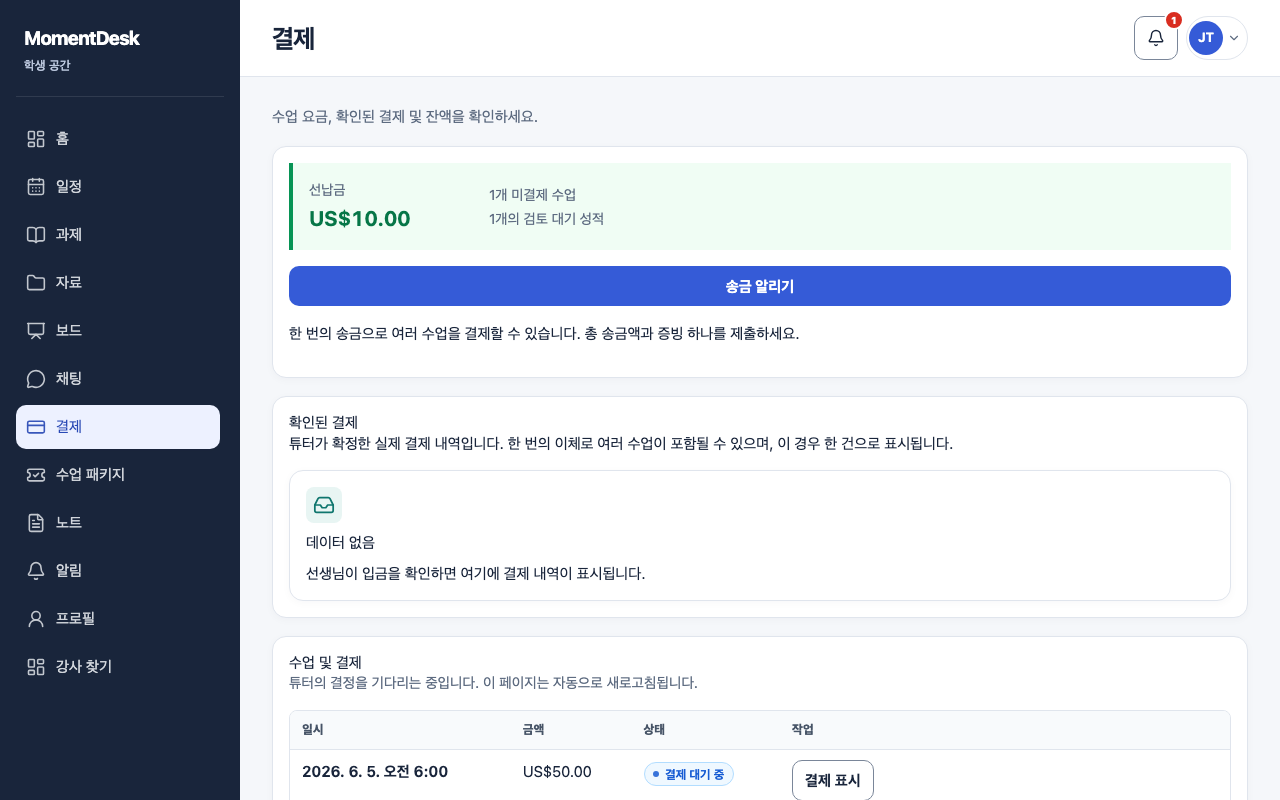
완료 후 결과
선생님이 입금 확인 요청을 검토하고 실제로 받은 수업료를 확인할 수 있습니다.
진행 방법
영역 열기
수업료 영역에서 청구나 수업료 잔액을 찾으세요.
신고 선택하기
완료된 수업이나 취소 시 수업료가 청구된 수업은 입금 확인 요청을 누르세요. 여러 수업료를 한 번에 보냈다면 수업료 잔액 화면에서 송금 알리기를 누르고 통화를 확인하세요.
금액과 설명 입력하기
실제로 보낸 금액 값과 날짜·방법의 메모 내용을 쓰세요. 입금 알림은 오래된 청구부터 배분을 제안하며 승인 때 현재 수업료 잔액으로 다시 계산합니다.
증빙 추가하기
증빙이 있으면 입금 증빙 (선택 사항)에 PNG, JPG, WEBP 또는 PDF 파일(최대 5 MB)을 첨부하세요.
보내기
확인 요청 보내기를 누른 다음 선생님의 확인을 기다리세요.
결과 보기
확인됨 또는 거절됨 상태가 나옵니다. 입력된 거절 사유를 확인하고 수정한 신고를 보내세요.
알아두면 좋은 점
- 같은 신고를 반복하지 마세요. 판단을 기다리거나 채팅에서 물어보세요.