Руководство репетитора · Оплаты
Записать платёж и изменить аванс
MomentDesk · https://momentdesk.com/ru/help/tutor/record-a-payment/
MomentDesk не принимает оплату уроков. Вы получаете деньги привычным способом и записываете их здесь.
Репетиторам, которые ведут свой учёт.
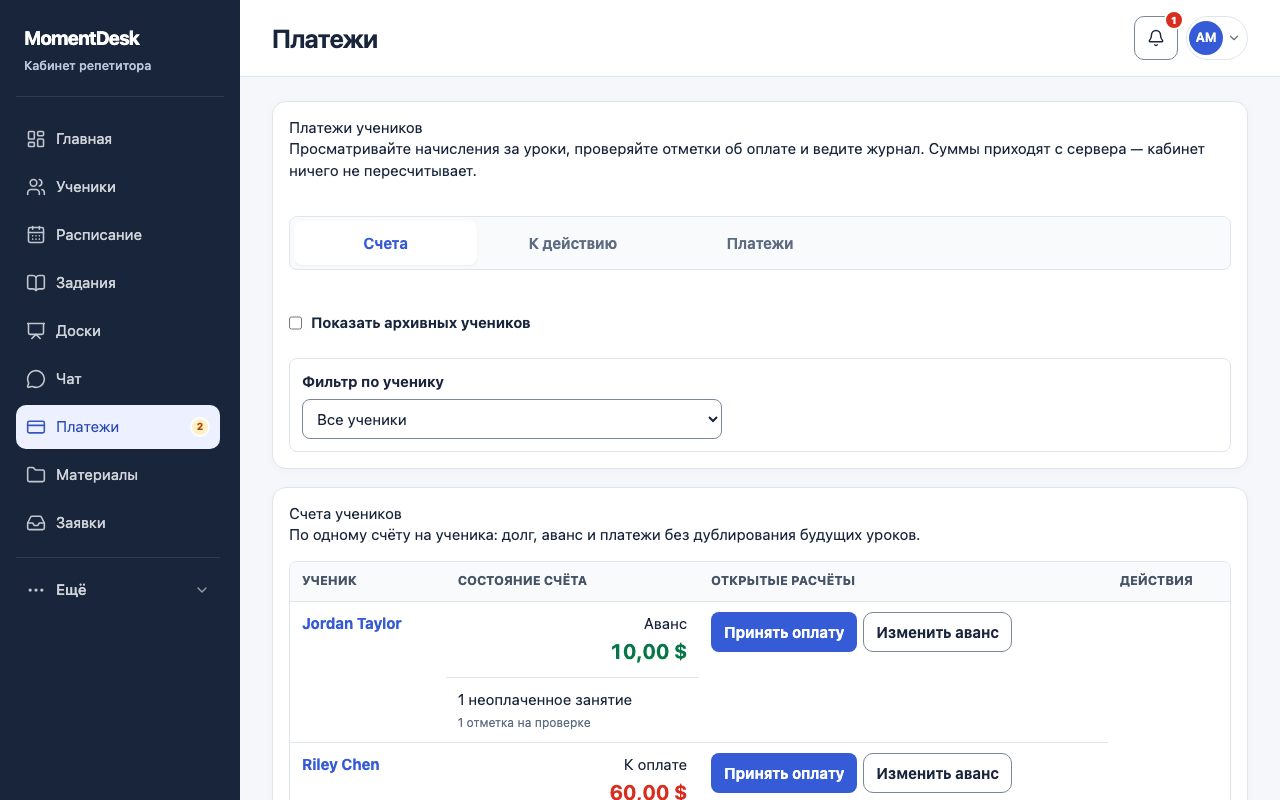
Что получится
Баланс ученика соответствует фактически полученной оплате.
Что сделать
Откройте счёт
В Платежи учеников выберите Счета. У ученика видны долг, аванс или отсутствие задолженности.
Запишите деньги
Нажмите Принять оплату, заполните Полученная сумма, Когда получили деньги и Способ оплаты. Проверьте валюту счёта. Платёж погашает самые старые начисления, остаток остаётся авансом.
Опишите назначение
Заполните Наименование услуги для чека понятным назначением платежа. Оно останется в вашем учёте.
Подтвердите
Нажмите Подтвердить оплату. Сумма записывается на счёт в показанной валюте.
Измените аванс
Изменить аванс задаёт итоговый аванс, а не изменение; 0 убирает его. При долге сначала запишите полученные деньги или исправьте долг ручной корректировкой.
Исправьте ошибку
Исправить ошибку отменяет ошибочно записанную оплату целиком без перевода денег. Для оплаты в KRW при подтверждённой в профиле деятельности в Южной Корее запишите полный или частичный возврат только после фактического возврата денег вне MomentDesk: укажите сумму, дату, способ и причину, подтвердите возврат, проверьте и сохраните. Исходная оплата и история уроков остаются. Исправление ошибочной записи возврата меняет только учётный остаток; история и исправления доступны и после смены страны. Прежняя команда возврата, где она показана, учитывает фактический полный возврат. Отмена уроков, пакетов и внешних документов выполняется отдельно. В истории отмены корейского документа виден связанный возврат. Если позже исправить запись о возврате, в истории будет видна отметка об исправлении. Если сведения не загрузились, ID возврата остаётся виден. Нажмите Обновить, чтобы повторить загрузку.
Полезно знать
- Дата платежа не может быть позже сегодняшнего дня в часовом поясе профиля.
- Завершение урока создаёт начисление, но не запись полученных денег.
- Суммы записываются в показанной валюте без автоматической конвертации.
- В месячном отчёте об оплатах и CSV даты ручных поступлений показаны без времени; received_at — календарная дата (YYYY-MM-DD) в statement_timezone. Новые японские квитанции и счета сохраняют день поступления в часовом поясе профиля на момент первого выпуска. Время их выпуска и проверки показано в Asia/Tokyo; время выгрузки — реальное системное событие.