Anleitung für Lehrkräfte · Kalender
Stunden in einem anderen Kalender sehen
MomentDesk veröffentlicht Stunden unter einer privaten Kalenderadresse. Die andere App liest sie, schreibt aber keine Änderungen zurück.
Lehrkräfte mit einem externen Kalender.
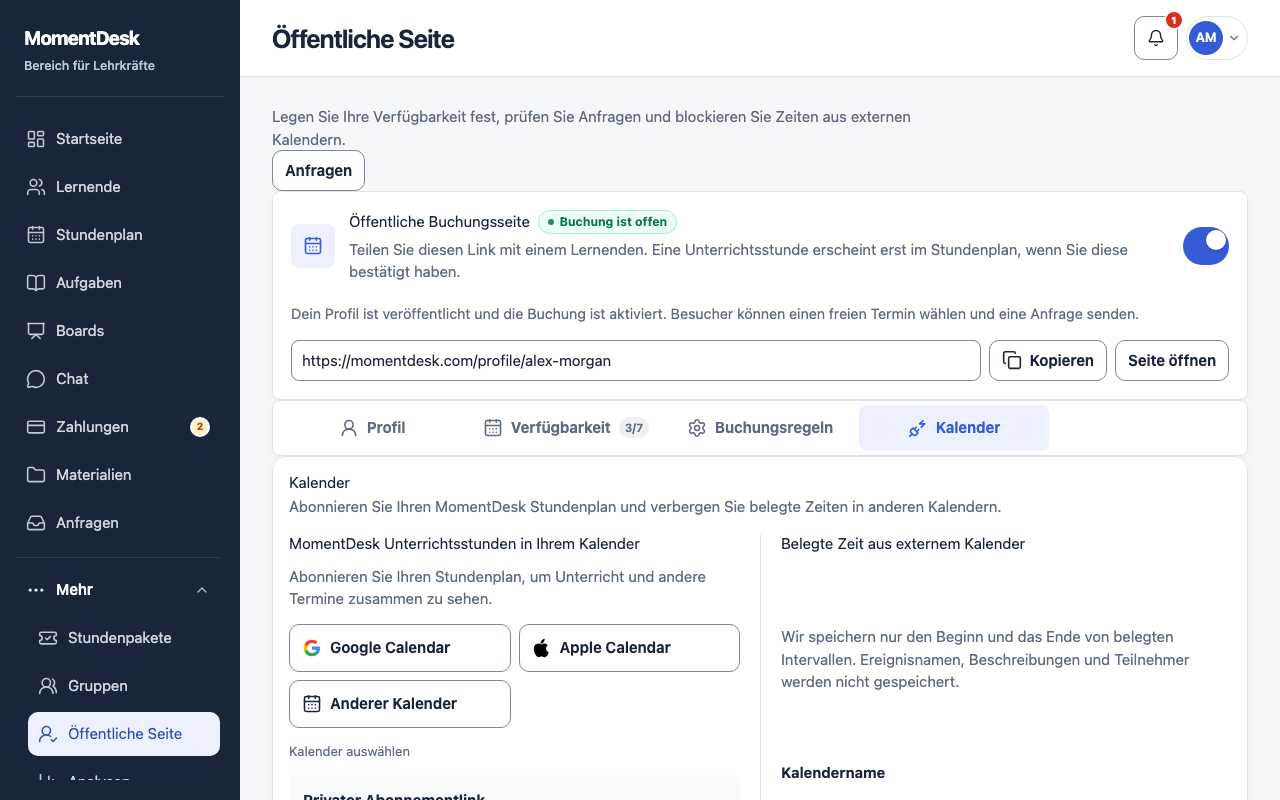
Das Ergebnis
Stunden erscheinen nach der Aktualisierung des Abonnements neben deinen anderen Plänen.
Schritt für Schritt
Kalenderverbindungen öffnen
Die Schaltfläche zum Verbinden oberhalb des Stundenplans öffnet den Bereich. Alternativ öffnest du die öffentliche Seite und den Tab Kalender.
Eine App wählen
Wähle unter MomentDesk Unterrichtsstunden in Ihrem Kalender Google Calendar, Apple Calendar oder einen anderen Kalender. Die Anleitung zeigt, wo du die Adresse einfügst.
Den privaten Link kopieren
Klicke neben Privater Abonnementlink auf Kopieren. Veröffentliche die Adresse nicht: Wer den Link hat, kann Unterrichtszeiten lesen.
Ein Abonnement hinzufügen
Füge in Google Calendar einen Kalender per URL hinzu. Erstelle in Apple Calendar ein Abonnement und wähle das Aktualisierungsintervall. Nutze ein Abonnement statt eines einmaligen Dateiimports.
Die Aktualisierung prüfen
Erstelle oder verschiebe eine Stunde in MomentDesk und warte auf die nächste Aktualisierung des externen Kalenders.
Gut zu wissen
- Das Abonnement ist schreibgeschützt: Eine externe Ereignisänderung verändert die Stunde in MomentDesk nicht.
- Zeiten folgen der Zeitzone deines MomentDesk-Profils.
- Im anderen Teil des Tabs kannst du eine private externe ICS-Adresse an MomentDesk übergeben, damit belegte Zeiten Buchungen blockieren. Gespeichert werden nur Beginn und Ende der Intervalle, keine Titel, Beschreibungen oder Teilnehmer.
Bei Problemen
- Eine neue Stunde fehlt noch.
- Warte auf das Aktualisierungsintervall der anderen App oder aktualisiere das Abonnement manuell.