Guide du professeur · Calendrier
Voir vos cours dans un autre calendrier
MomentDesk publie les cours à une adresse privée. L’autre application la lit, sans modifier les cours en retour.
Enseignants utilisant un calendrier externe.
Le résultat
Les cours apparaissent avec vos autres projets après l’actualisation de l’abonnement.
Marche à suivre
Ouvrir les calendriers
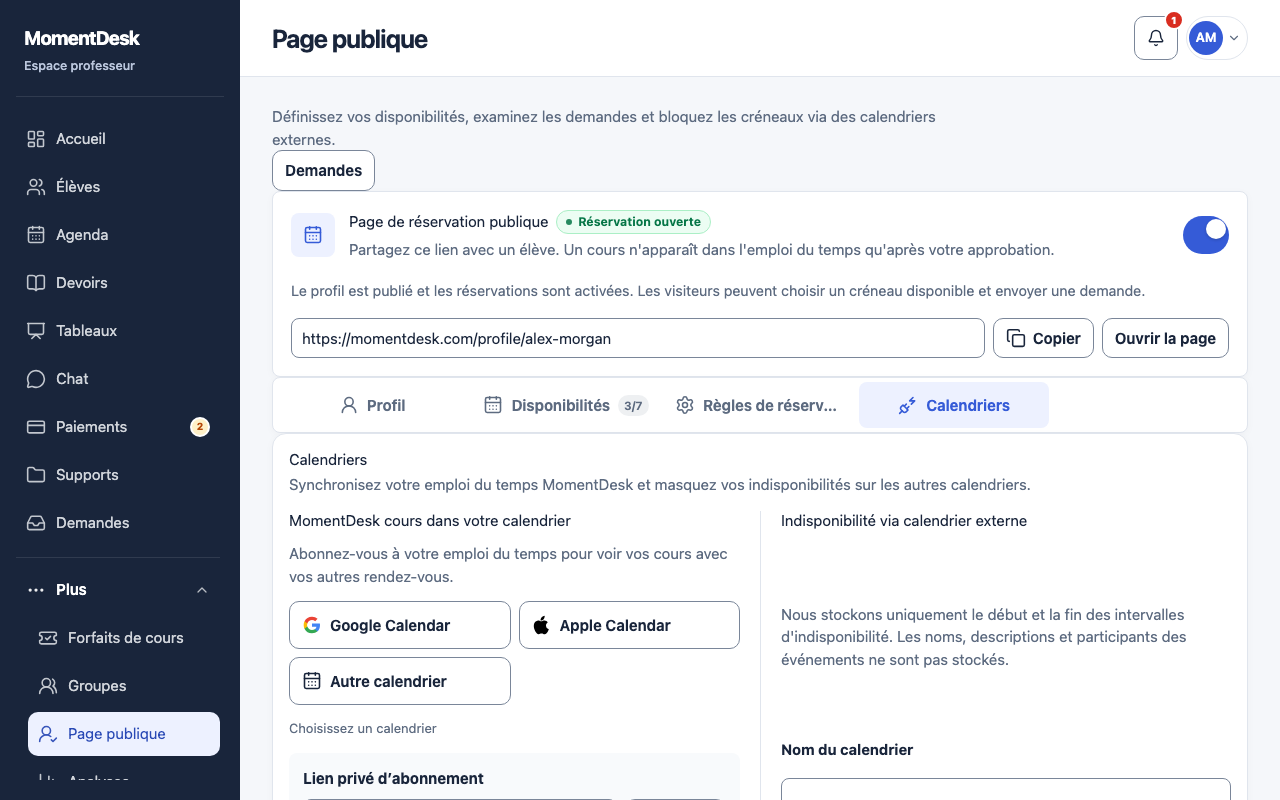
Le bouton de connexion au-dessus du calendrier ouvre cette section. Vous pouvez aussi ouvrir la page publique et l’onglet Calendriers.
Choisir une application
Dans MomentDesk cours dans votre calendrier, choisissez Google Calendar, Apple Calendar ou un autre calendrier. Les instructions indiquent où coller l’adresse.
Copier le lien privé
Cliquez sur Copier à côté de Lien privé d’abonnement. Ne publiez pas cette adresse : toute personne ayant le lien peut lire les horaires.
Ajouter un abonnement
Dans Google Calendar, ajoutez un calendrier par URL. Dans Apple Calendar, créez un abonnement et choisissez sa fréquence d’actualisation. Utilisez un abonnement, pas une importation unique de fichier.
Vérifier l’actualisation
Créez ou déplacez un cours dans MomentDesk et attendez la prochaine actualisation du calendrier externe.
Bon à savoir
- L’abonnement est en lecture seule : modifier un événement externe ne change pas le cours dans MomentDesk.
- Les horaires suivent le fuseau de votre profil MomentDesk.
- L’autre partie de l’onglet permet de fournir à MomentDesk une adresse ICS privée externe pour bloquer les heures occupées. Seuls début et fin des intervalles sont conservés, sans titres, descriptions ni participants.
En cas de problème
- Un nouveau cours n’apparaît pas encore.
- Attendez la fréquence d’actualisation de l’autre application ou actualisez l’abonnement manuellement.