강사 가이드 · 일정
다른 캘린더에서 수업 보기
MomentDesk는 비공개 캘린더 주소로 수업을 제공합니다. 외부 앱은 읽기만 하며 수업을 다시 변경하지 않습니다.
외부 캘린더를 사용하는 강사용.
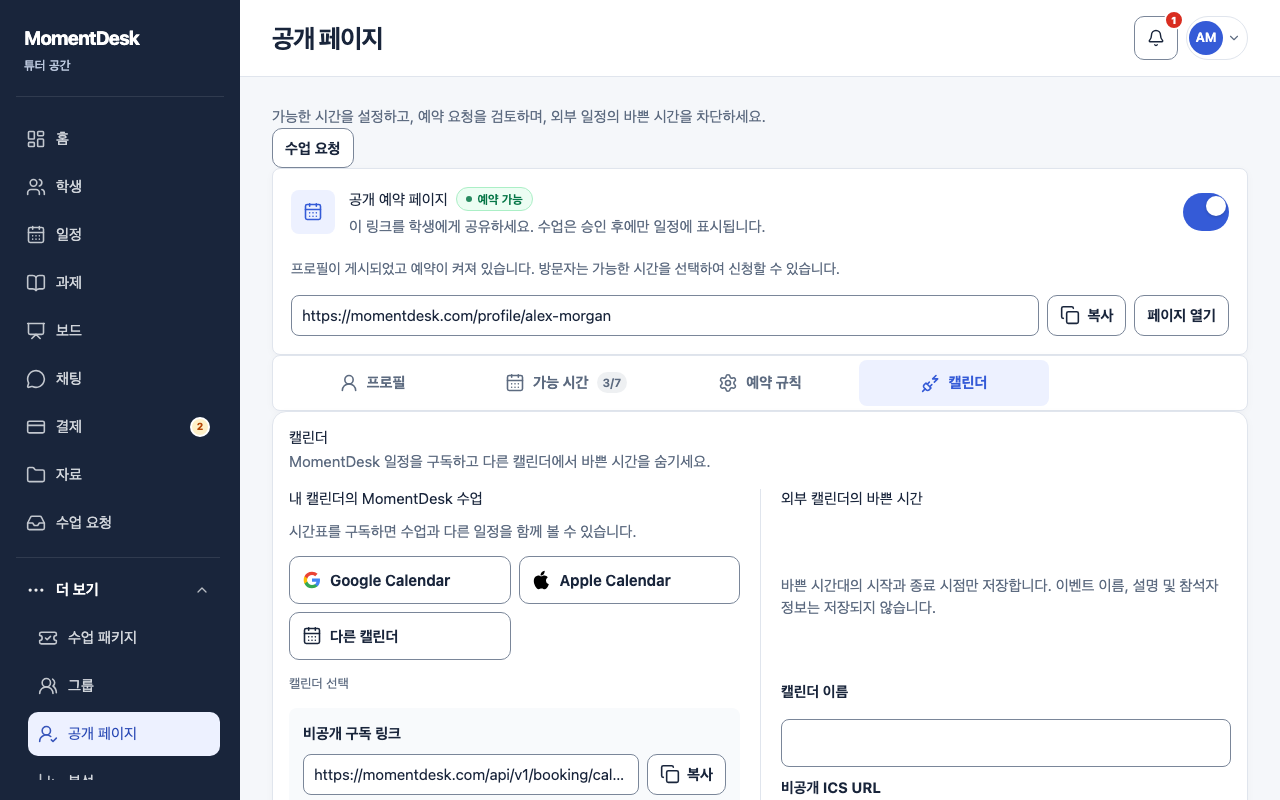
완료 후 결과
구독을 새로고침하면 수업이 다른 계획과 함께 표시됩니다.
진행 방법
캘린더 연결 열기
일정 위의 연결 버튼으로 열 수 있습니다. 공개 페이지에서 캘린더 탭을 선택해도 됩니다.
앱 선택하기
내 캘린더의 MomentDesk 수업 영역에서 Google Calendar, Apple Calendar 또는 다른 캘린더를 선택하세요. 주소를 붙여 넣을 위치가 안내됩니다.
비공개 링크 복사하기
비공개 구독 링크 옆의 복사 버튼을 누르세요. 주소를 공개하지 마세요. 링크를 가진 사람은 수업 시각을 읽을 수 있습니다.
구독 추가하기
Google Calendar에서 URL로 캘린더를 추가하세요. Apple Calendar에서는 구독을 만들고 새로고침 간격을 선택하세요. 일회성 파일 가져오기 대신 구독을 사용하세요.
새로고침 확인하기
MomentDesk에서 수업을 만들거나 옮긴 뒤 외부 캘린더의 다음 새로고침을 기다리세요.
알아두면 좋은 점
- 구독은 읽기 전용입니다. 외부 이벤트를 수정해도 MomentDesk 수업은 바뀌지 않습니다.
- 시간은 MomentDesk 프로필의 시간대를 따릅니다.
- 탭의 다른 영역에서는 외부 캘린더의 비공개 ICS 주소를 MomentDesk에 연결해 바쁜 시간의 예약을 막을 수 있습니다. 시작과 끝만 저장하며 제목, 설명과 참석자는 저장하지 않습니다.
문제가 발생했을 때
- 새 수업이 아직 보이지 않습니다.
- 외부 앱의 새로고침 간격을 기다리거나 구독을 수동으로 새로고침하세요.