講師向けガイド · スケジュール
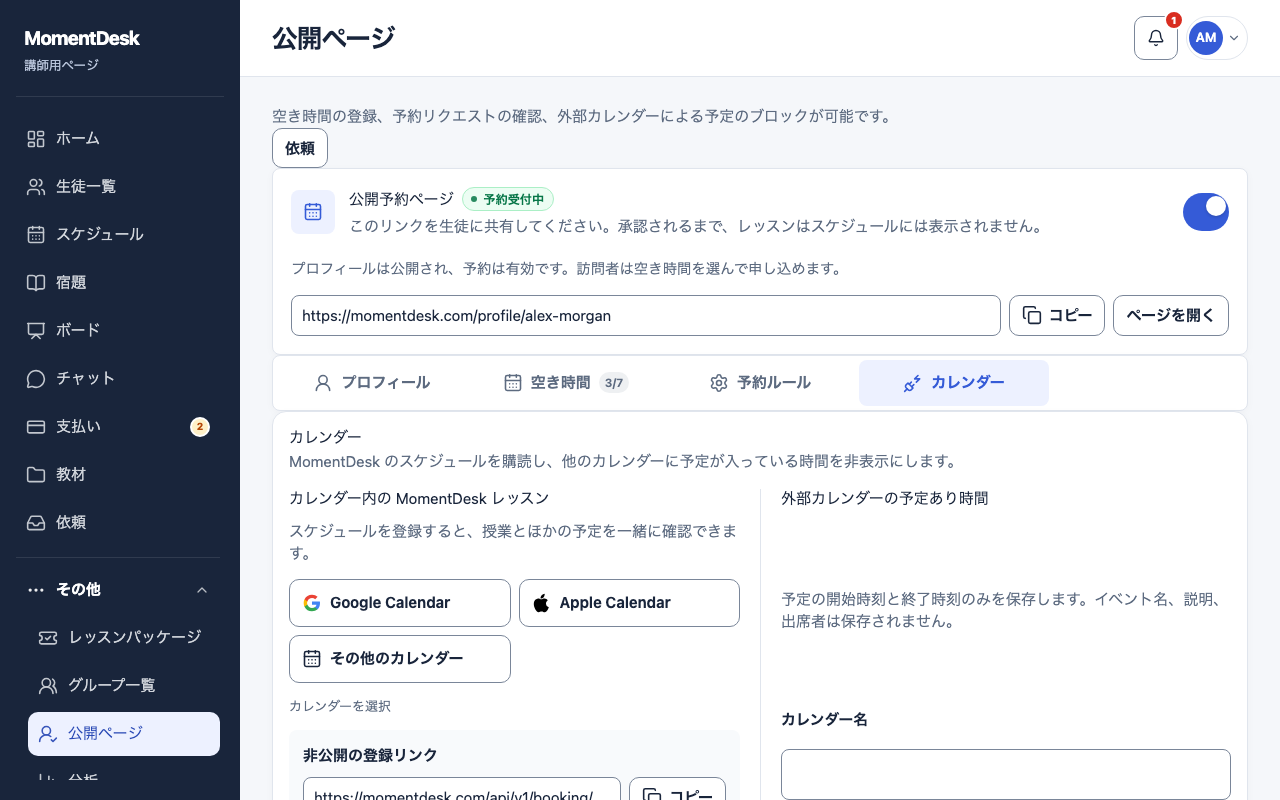
他のカレンダーでレッスンを見る
MomentDeskは非公開のカレンダーURLでレッスンを公開します。外部アプリは読み取りますが、レッスンへの書き戻しはしません。
外部カレンダーを使う講師向け。
得られる結果
購読が更新されると、レッスンが他の予定と一緒に表示されます。
操作手順
カレンダー連携を開く
スケジュール上部の接続ボタンから開けます。公開ページのカレンダータブからも開けます。
アプリを選ぶ
カレンダー内の MomentDesk レッスンでGoogle Calendar、Apple Calendar、または他のカレンダーを選びます。URLの貼り付け先が案内されます。
非公開リンクをコピーする
非公開の登録リンクの横のコピーを押します。URLを公開しないでください。リンクを持つ人はレッスンの日時を読めます。
購読を追加する
Google CalendarではURLからカレンダーを追加します。Apple Calendarでは購読を作成して更新頻度を選びます。一度きりのファイル取り込みではなく購読を使います。
更新を確認する
MomentDeskでレッスンを作成または移動し、外部カレンダーの次の更新を待ちます。
知っておきたいこと
- 購読は読み取り専用です。外部の予定を編集してもMomentDeskのレッスンは変わりません。
- 時刻はMomentDeskプロフィールのタイムゾーンに従います。
- タブの別の部分では外部カレンダーの非公開ICS URLをMomentDeskに渡し、予定済みの時間に予約が入らないようにできます。保存されるのは開始と終了だけで、件名、説明、参加者は保存されません。
問題が起きた場合
- 新しいレッスンがまだ見えません。
- 外部アプリの更新間隔を待つか、購読を手動で更新してください。