Guía del profesor · Horario
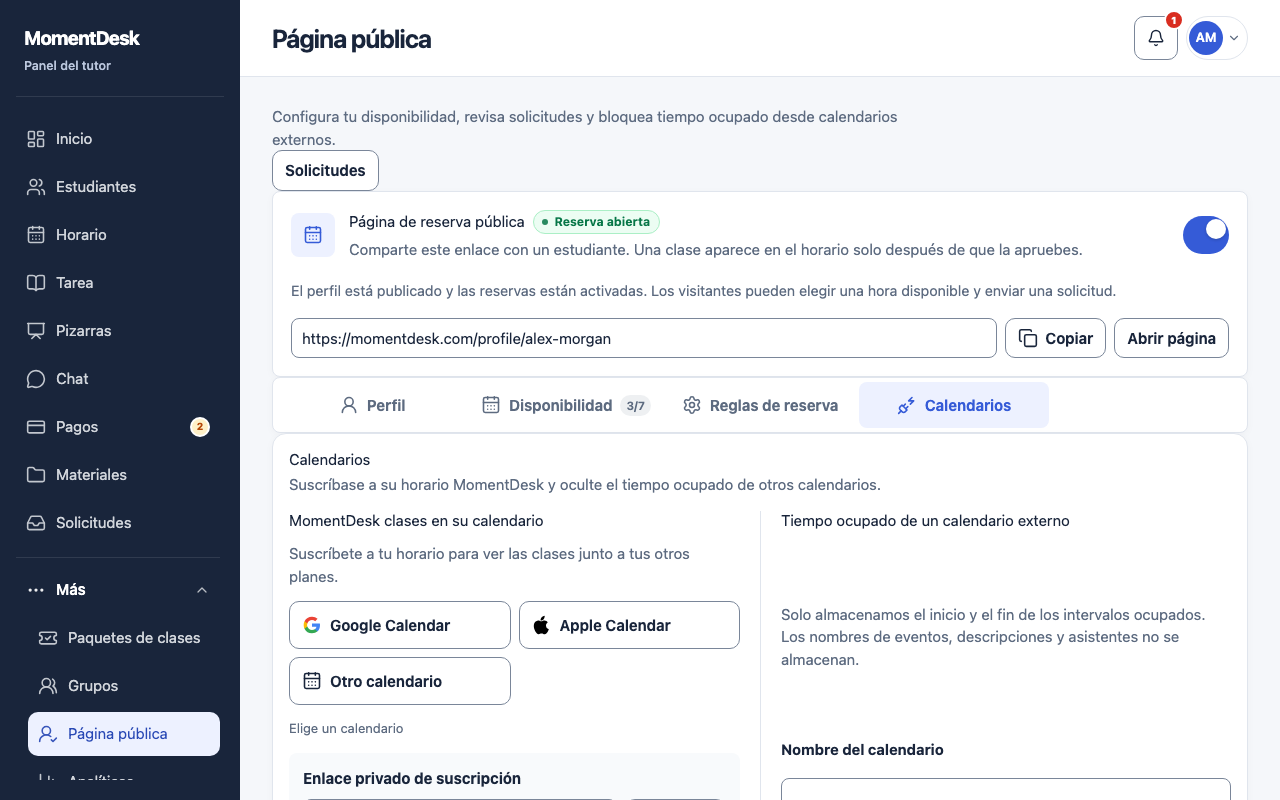
Ver tus clases en otro calendario
MomentDesk publica las clases en una dirección privada. La otra aplicación la lee, pero no modifica las clases de vuelta.
Profesores que usan un calendario externo.
Qué obtienes
Las clases aparecen junto a otros planes después de actualizar la suscripción.
Qué hacer
Abrir calendarios
El botón para conectar calendarios sobre el horario abre este apartado. También puedes abrir la página pública y la pestaña Calendarios.
Elegir una aplicación
En MomentDesk clases en su calendario, elige Google Calendar, Apple Calendar u otro calendario. Las instrucciones explican dónde pegar la dirección.
Copiar el enlace privado
Pulsa Copiar junto a Enlace privado de suscripción. No publiques la dirección: quien tenga el enlace puede leer las horas de tus clases.
Añadir una suscripción
En Google Calendar añade un calendario por URL. En Apple Calendar crea una suscripción y elige su frecuencia de actualización. Usa una suscripción, no una importación única del archivo.
Comprobar la actualización
Crea o mueve una clase en MomentDesk y espera la próxima actualización del calendario externo.
Conviene saber
- La suscripción es de solo lectura: editar el evento externo no cambia la clase en MomentDesk.
- Las horas siguen la zona horaria de tu perfil de MomentDesk.
- La otra parte de la pestaña permite conectar a MomentDesk una dirección ICS privada externa para bloquear las horas ocupadas. Solo se guardan inicio y fin de los intervalos, sin nombres, descripciones ni asistentes.
Si algo sale mal
- Todavía no aparece una clase nueva.
- Espera el intervalo de actualización de la otra aplicación o actualiza la suscripción manualmente.