Anleitung für Lehrkräfte · Nachrichten
Schüler anschreiben und einen Gruppenchat erstellen
Der Chat ist dem Schüler zugeordnet und bleibt beim Unterricht.
Lehrkräfte, die sich zwischen Stunden abstimmen.
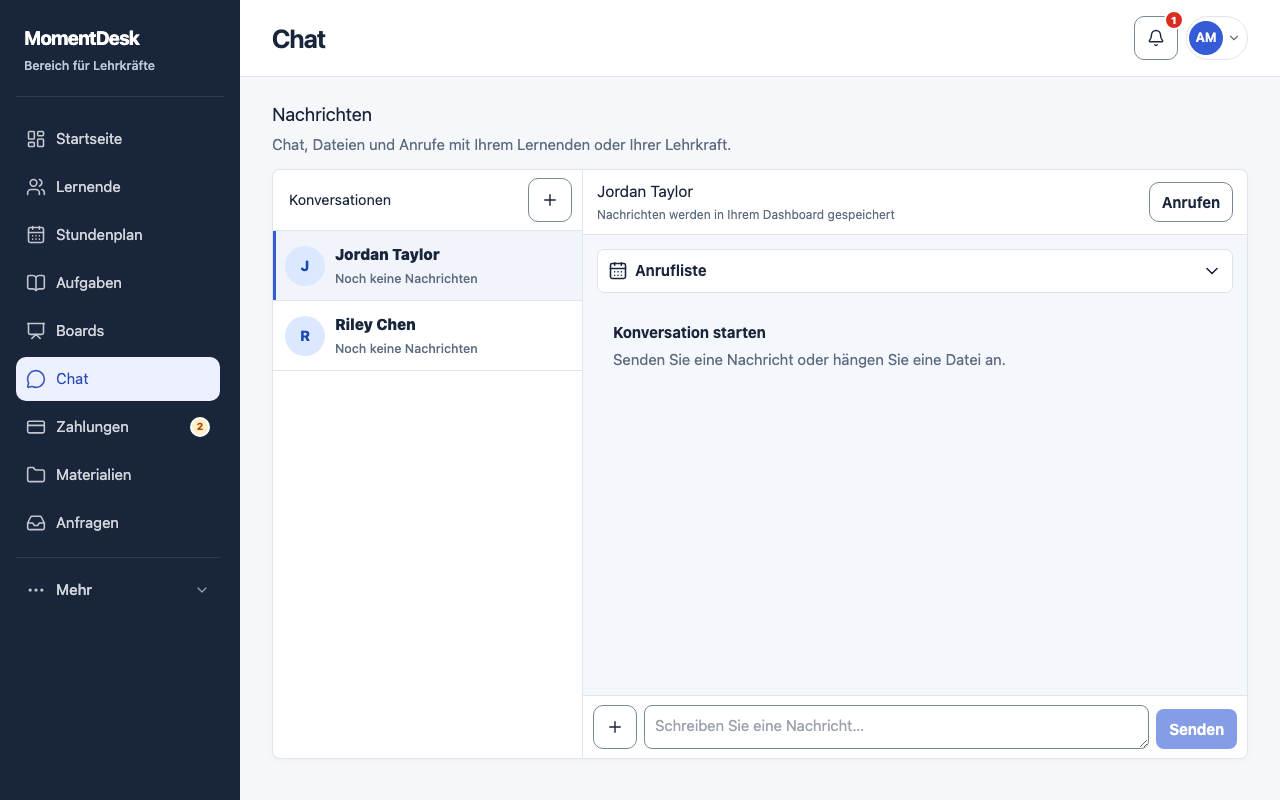
Das Ergebnis
Absprachen stehen an einem Ort.
Schritt für Schritt
Den Chat öffnen
Wähle Chat im Menü oder schreibe aus der Schülerkarte.
Schreiben und anhängen
Gib den Text ein und wähle Senden. Dateien anhängen fügt Dokumente oder Bilder hinzu.
Eine Gruppe erstellen
Neue Gruppe startet einen Chat mit mehreren Schülern. Mindestens zwei müssen verbunden sein: Lade sie zuerst ein.
Mitglieder verwalten
Gruppenmitglieder fügt Schüler hinzu oder entfernt sie. Beende vor Änderungen einen aktiven Anruf. Gruppe löschen beendet den Anruf und blendet den Chat aus Benutzerkonten aus; die Historie bleibt im System.
Anrufe prüfen
Anrufen startet einen Anruf, wenn Anrufe im Arbeitsraum aktiviert sind. Andernfalls meldet die App, dass Anrufe noch nicht eingerichtet sind, der Chat aber verfügbar ist. Nutze deinen üblichen Besprechungsdienst.
Gut zu wissen
- Ein Schüler kann nach Annahme der Einladung und Anmeldung chatten.
- Eltern sehen keine Chatgespräche.