선생님 가이드 · 메시지
학생에게 연락하고 그룹 채팅 만들기
MomentDesk · https://momentdesk.com/ko/help/tutor/messages-and-group-chats/
대화는 학생 정보와 연결되어 수업 작업 곁에 남습니다.
수업 사이에 연락을 정리하는 선생님용.
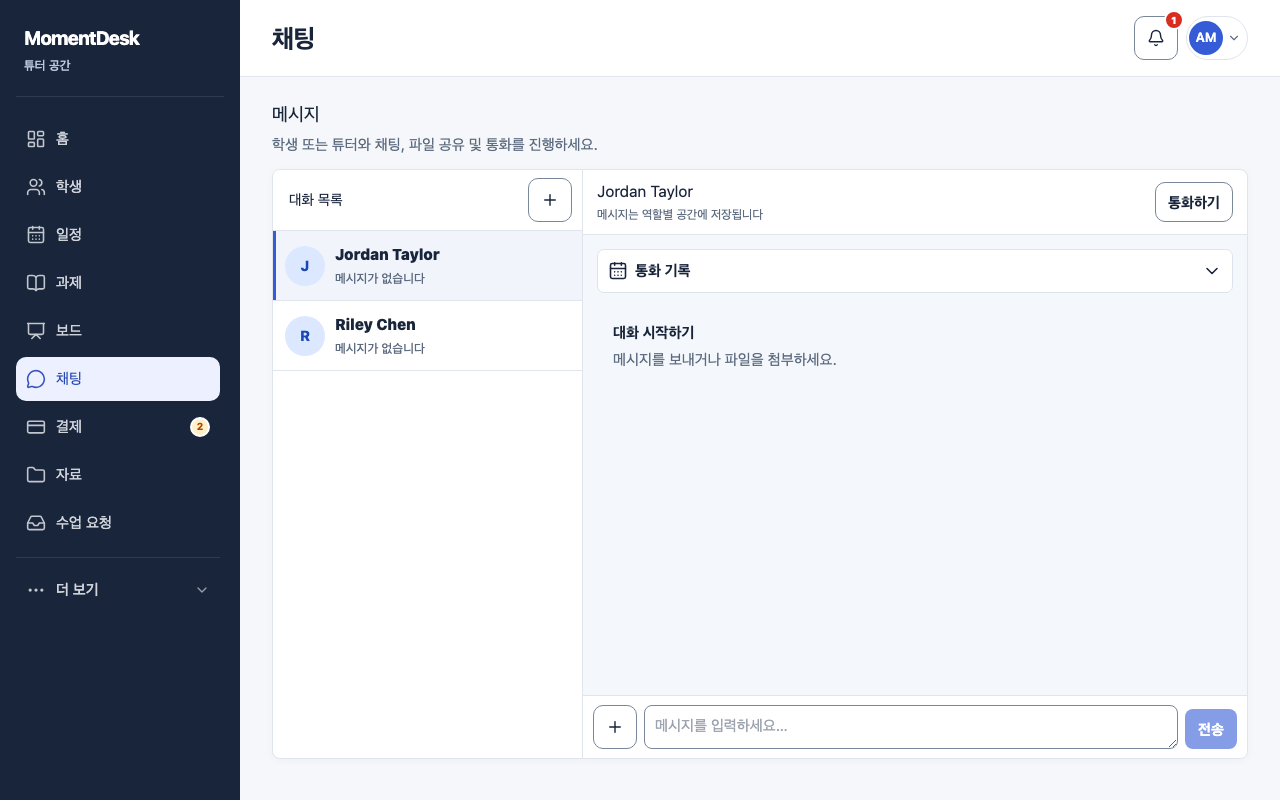
완료 후 결과
약속 내용이 한곳에 모입니다.
진행 방법
채팅 열기
메뉴의 채팅 영역이나 학생 정보에서 연락하세요.
보내고 첨부하기
글을 입력하고 전송 버튼을 누르세요. 파일 첨부 버튼으로 문서나 이미지를 넣으세요.
그룹 만들기
새 그룹 생성 버튼으로 여러 학생과 대화하세요. 연결된 학생 두 명 이상이 필요하므로 먼저 초대하세요.
구성원 관리하기
그룹 멤버 버튼으로 추가하거나 빼세요. 수정 전에 진행 중인 통화를 끝내세요. 그룹 삭제 버튼은 통화를 끝내고 계정에서 대화를 숨깁니다. 기록은 시스템에 남습니다.
통화 확인하기
작업 공간에 통화가 켜져 있으면 통화하기 버튼으로 시작하세요. 없으면 아직 설정되지 않았지만 채팅은 가능하다고 표시됩니다. 평소 회의 서비스를 사용하세요.
알아두면 좋은 점
- 학생은 초대를 수락하고 로그인한 후 채팅할 수 있습니다.
- 부모는 채팅 대화를 볼 수 없습니다.
- 연결이 끊겼다면 대화를 열고 마지막 메시지를 확인한 뒤 다시 보내세요. 선택한 마이크와 카메라가 사용 가능하면 통화에서 다시 사용합니다. 장치 오류는 조작 버튼 옆에 표시됩니다.