講師向けガイド · メッセージ
生徒に連絡してグループチャットを作る
MomentDesk · https://momentdesk.com/ja/help/tutor/messages-and-group-chats/
会話は生徒のカードに結び付き、授業の作業と一緒に残ります。
授業の間に連絡を取る講師向け。
得られる結果
打ち合わせ内容が1か所にまとまります。
操作手順
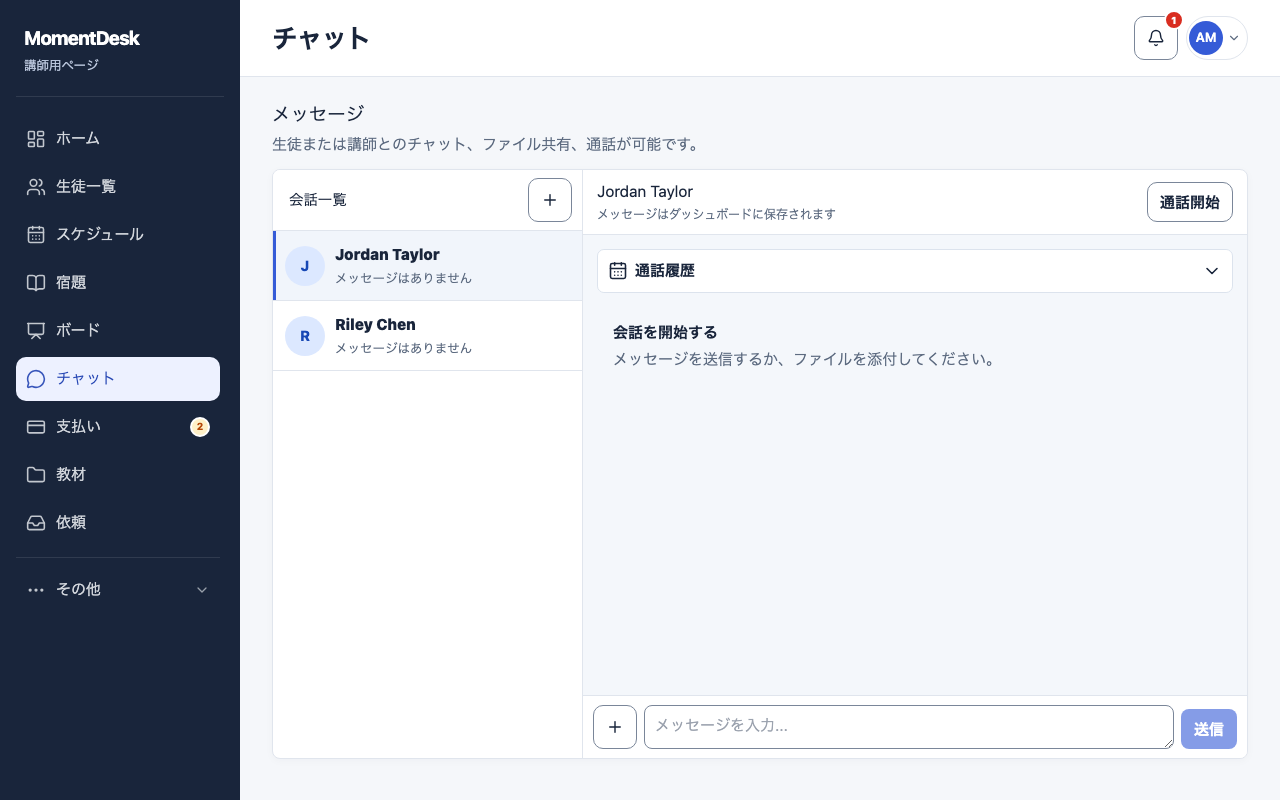
チャットを開く
メニューのチャットまたは生徒カードから連絡します。
送信と添付
文章を入力して送信を押します。ファイルを添付で文書や画像を追加できます。
グループを作る
新規グループ作成で複数の生徒と会話します。接続済みの生徒が2人以上必要なので先に招待してください。
メンバーを管理する
グループメンバーで生徒を追加・削除できます。通話中は先に通話を終了してください。グループを削除は通話を終了し、各アカウントから会話を隠します。履歴はシステムに残ります。
通話を確認する
作業空間で通話が有効なら通話開始で開始します。使えない場合は通話未設定でチャットは利用可能と表示されます。通常の会議サービスを使ってください。
知っておきたいこと
- 生徒は招待を受け入れてログインした後にチャットできます。
- 保護者はチャットの会話を閲覧できません。
- 接続が切れた場合は会話を開き、同じメッセージを再送する前に最新の内容を確認してください。選択したマイクとカメラが利用可能なら通話で再利用されます。機器のエラーは操作ボタンの近くに表示されます。