Guía del profesor · Mensajes
Escribir a un alumno y crear un chat de grupo
La conversación está vinculada al alumno y permanece junto al trabajo docente.
Profesores que se coordinan entre clases.
Qué obtienes
Los acuerdos se encuentran en un solo lugar.
Qué hacer
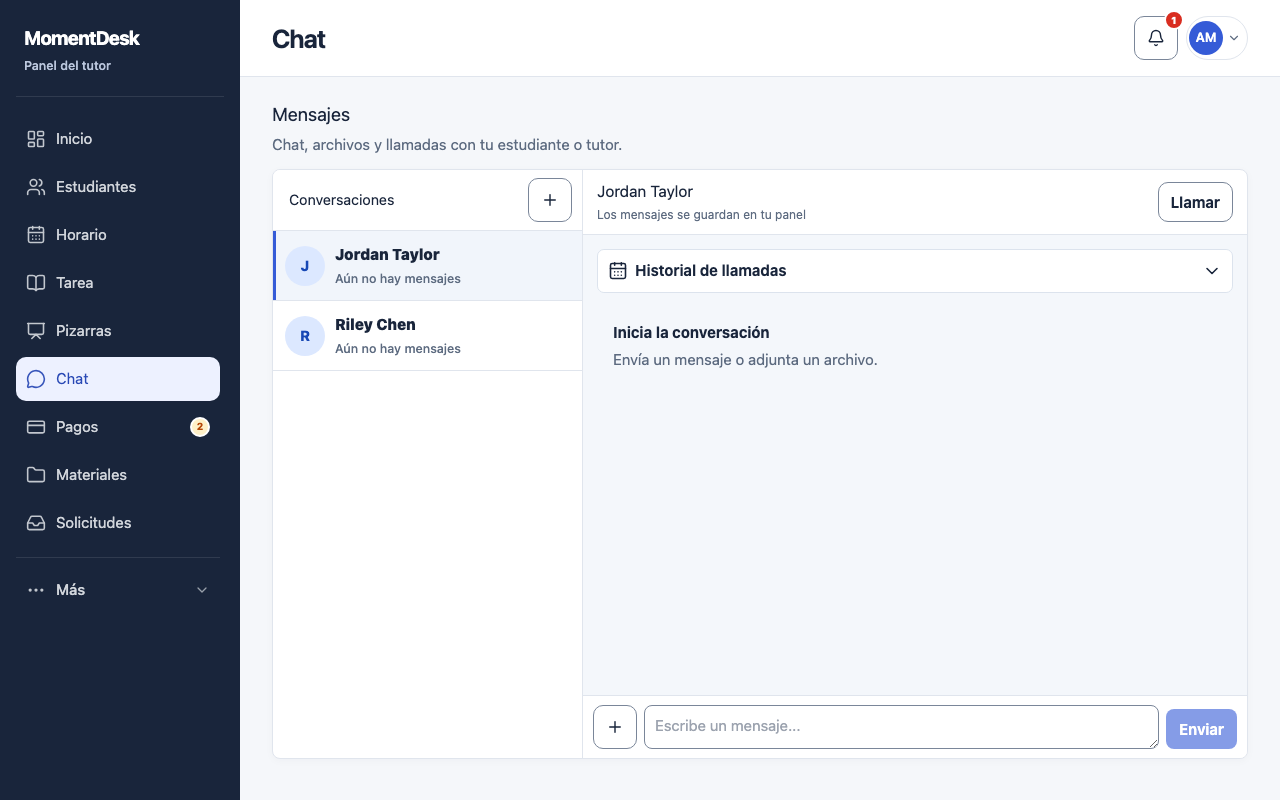
Abrir el chat
Elige Chat en el menú o escribe desde la ficha del alumno.
Escribir y adjuntar
Introduce el mensaje y pulsa Enviar. Adjuntar archivos añade documentos o imágenes.
Crear un grupo
Nuevo grupo inicia una conversación con varios alumnos. Necesita al menos dos conectados: invítalos primero.
Gestionar miembros
Miembros del grupo añade o quita alumnos. Finaliza una llamada activa antes de cambiar miembros. Eliminar grupo termina la llamada y oculta la conversación de las cuentas; el historial permanece en el sistema.
Comprobar llamadas
Llamar inicia una llamada cuando está habilitada para tu espacio. Si no, la aplicación indica que aún no se configuraron llamadas y el chat está disponible. Usa tu servicio de reuniones.
Conviene saber
- El alumno puede chatear después de aceptar la invitación e iniciar sesión.
- Los padres no ven las conversaciones de chat.