Guide du professeur · Messages
Écrire à un élève et créer un chat de groupe
La conversation est liée à l’élève et reste proche du travail pédagogique.
Enseignants se coordonnant entre les cours.
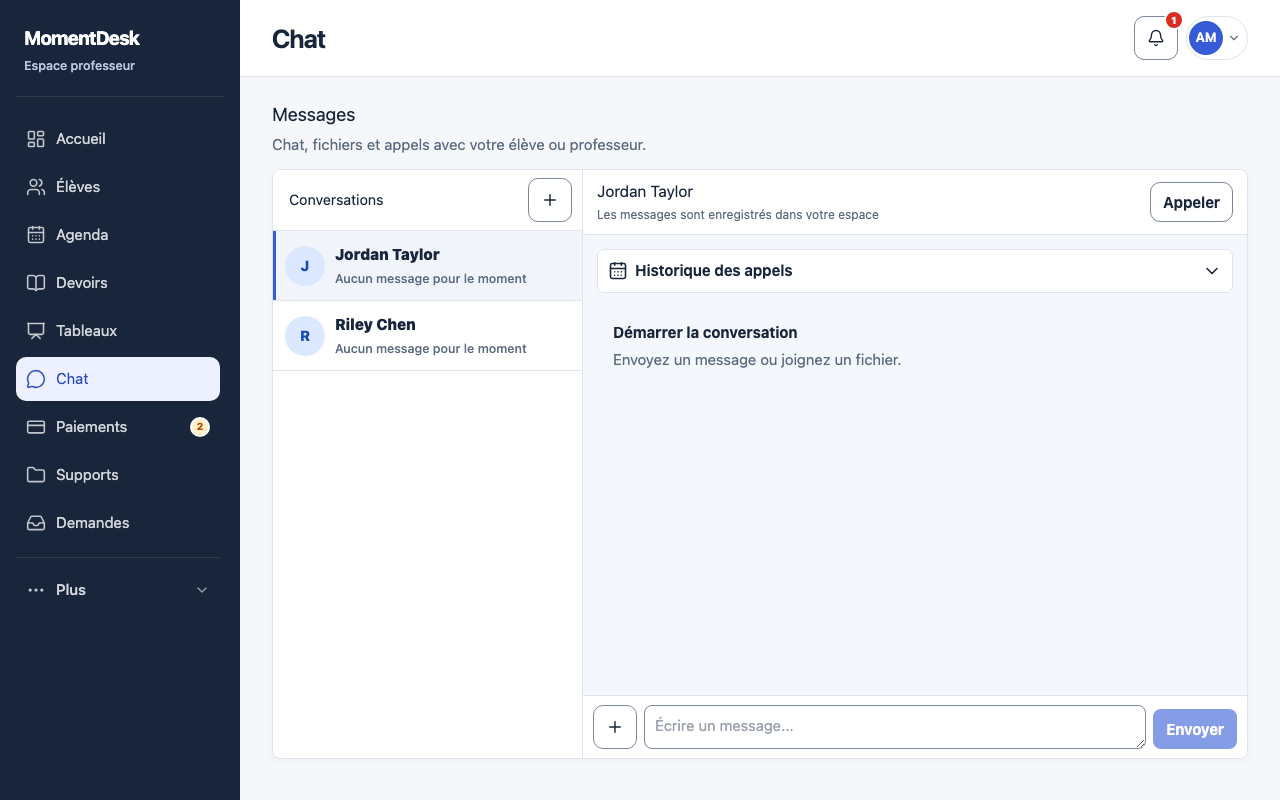
Le résultat
Les arrangements se trouvent au même endroit.
Marche à suivre
Ouvrir le chat
Choisissez Chat dans le menu ou écrivez depuis la fiche élève.
Écrire et joindre
Saisissez le message puis Envoyer. Joindre des fichiers ajoute un document ou une image.
Créer un groupe
Nouveau groupe ouvre une conversation avec plusieurs élèves. Il faut au moins deux élèves connectés : invitez-les d’abord.
Gérer les membres
Membres du groupe ajoute ou retire des élèves. Terminez l’appel actif avant une modification. Supprimer le groupe termine l’appel et masque la conversation des comptes ; l’historique reste dans le système.
Vérifier les appels
Appeler lance un appel lorsqu’ils sont activés pour votre espace. Sinon, l’application indique qu’ils ne sont pas encore configurés mais que le chat est disponible. Utilisez votre service habituel.
Bon à savoir
- L’élève peut discuter après avoir accepté l’invitation et s’être connecté.
- Les parents ne voient pas les conversations du chat.