선생님 가이드 · 예약 페이지
예약 가능한 시간 열기
MomentDesk · https://momentdesk.com/ko/help/tutor/open-booking-slots/
업무 시간은 주간 가능 시간을 정합니다. 예약 규칙은 방문자에게 보여 줄 시작 시각을 정합니다.
새 수업 요청을 받는 선생님용.
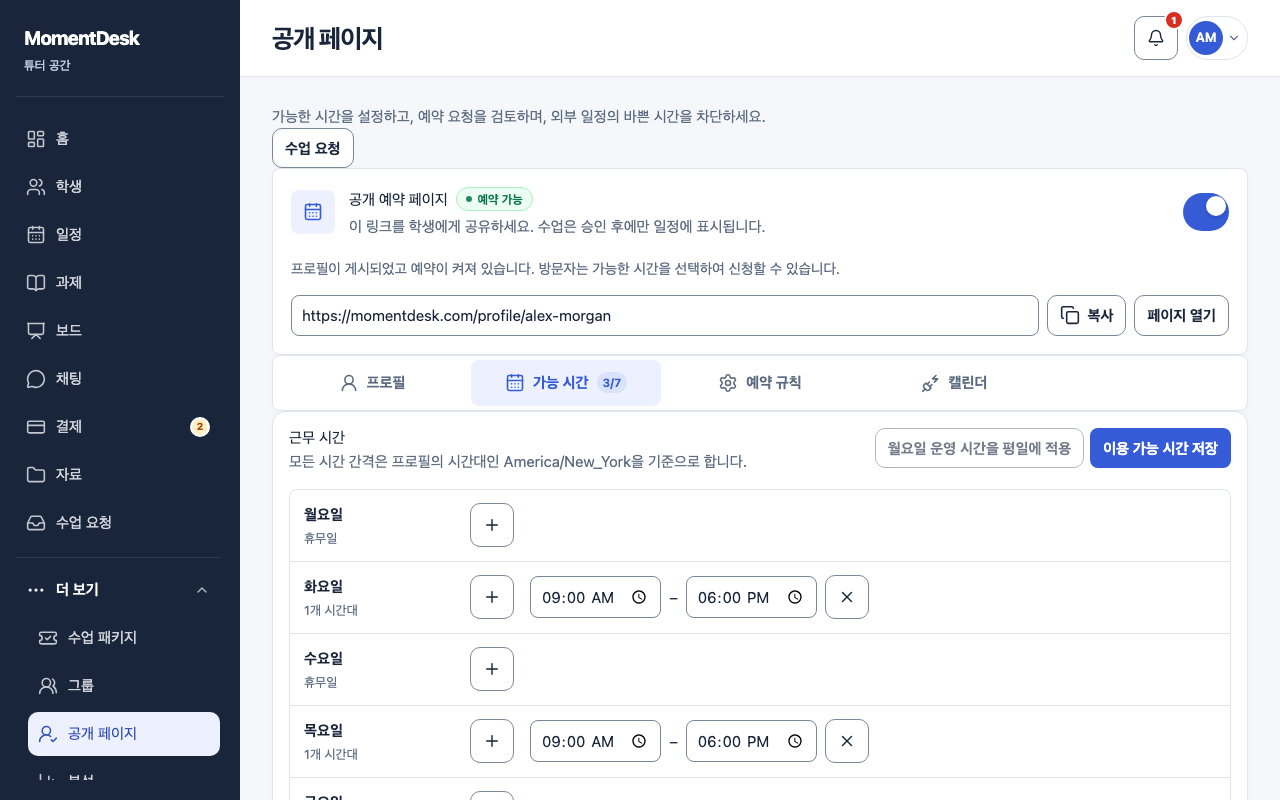
완료 후 결과
방문자는 가능한 시간을 보고 수업을 요청하며 최종 결정은 선생님이 합니다.
진행 방법
가능 시간 열기
공개 페이지에서 가능 시간 탭을 선택하세요. 옆 숫자는 가능한 요일 수입니다.
업무 시간 설정하기
+로 시간 구간을 추가하고 시작과 끝을 정하세요. 구간이 없는 날은 휴무일 상태입니다. 월요일 운영 시간을 평일에 적용 버튼은 월요일 시간을 평일에 복사합니다. 이용 가능 시간 저장 버튼을 누르세요. 모든 구간은 위에 표시된 프로필 시간대를 사용합니다.
규칙 설정하기
예약 규칙 탭에서 수업 시간, 최소 공지 시간, 예약 가능 범위 항목을 확인하세요. 고급 설정 영역에 주소, 시작 간격, 시간 배치와 휴식 설정이 있습니다. 규칙 저장 버튼을 누르세요.
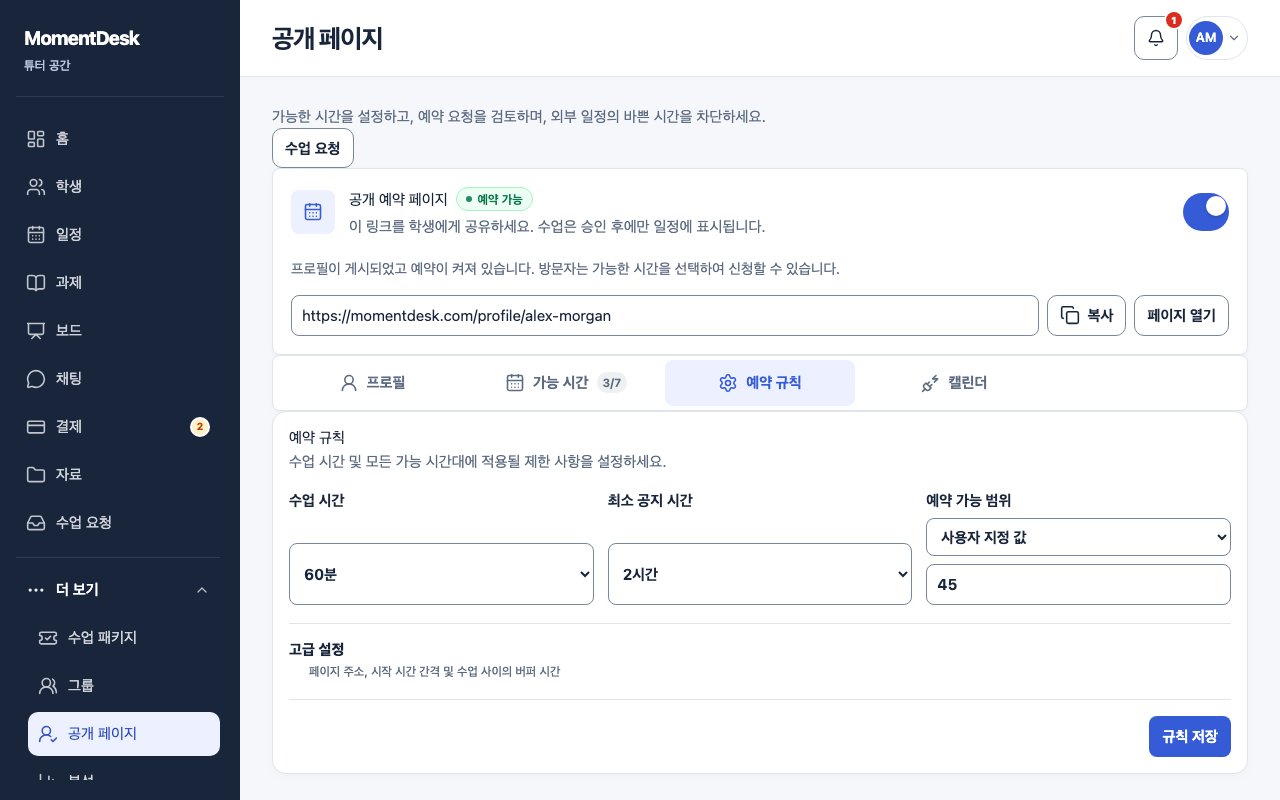
가상의 이름과 기록을 사용한 MomentDesk 화면입니다. 바쁜 시간 제외하기
캘린더 탭에서 외부의 비공개 ICS 주소를 연결하세요. 바쁜 구간의 예약을 막고 시작과 끝만 저장합니다. 제목, 설명과 참석자는 저장하지 않습니다.
요청 검토하기
기본 메뉴에서 예약 요청 페이지를 여세요. 시간과 메모를 확인하고 학생과 과목을 선택하거나 새 학생을 만든 뒤 승인하거나 거절하세요. 새 학생은 0보다 큰 가격이 필요합니다. 승인 후에만 수업이 생깁니다.
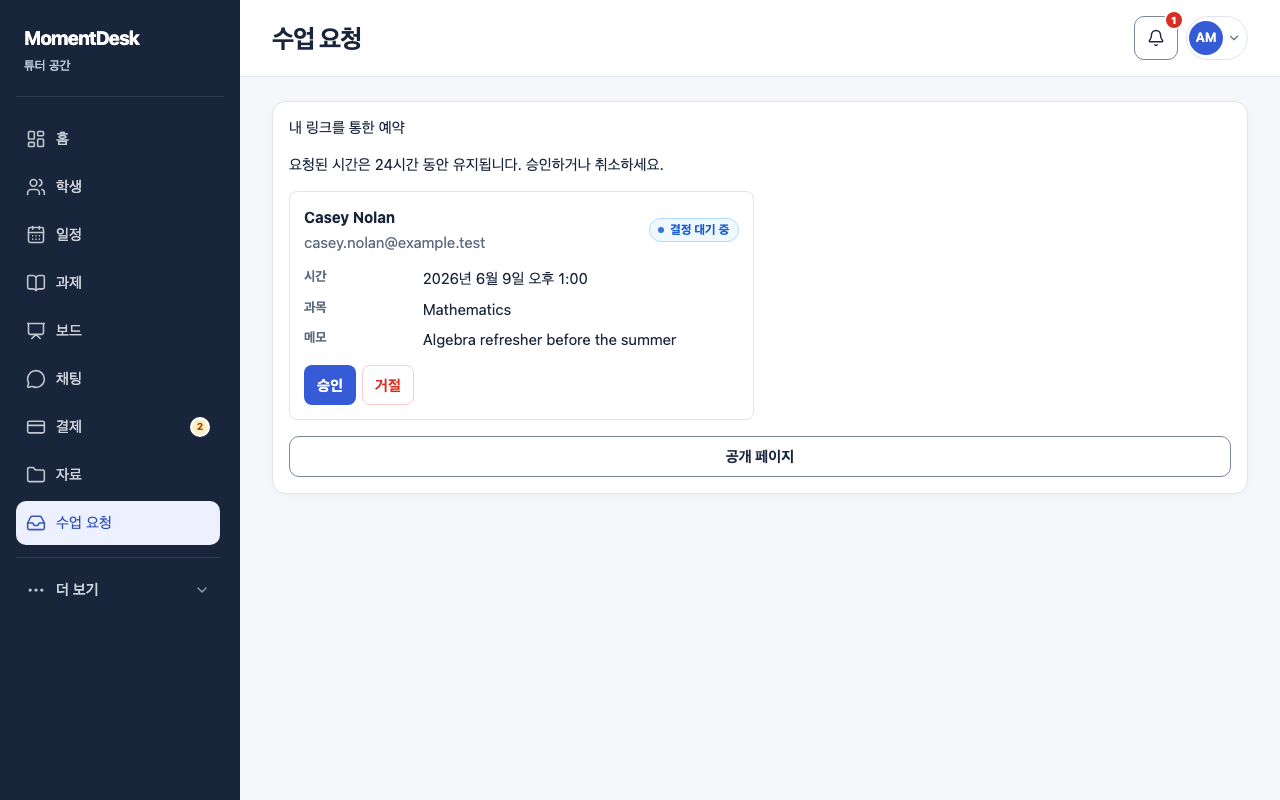
가상의 이름과 기록을 사용한 MomentDesk 화면입니다.
알아두면 좋은 점
- 수업, 바쁜 구간과 요청의 임시 확보 시간을 반영하며 승인할 때 가능 여부를 다시 확인합니다.
- 요청을 받으려면 프로필을 공개하고 예약을 켜야 합니다. 상단에서 예약을 닫아도 업무 시간은 삭제되지 않습니다.
- 요청은 아직 확정한 수업이 아니며 각각 결정이 필요합니다.
- 카드를 저장한 후 펼쳐진 링크나 코드를 복사하세요. 처음 접속할 때 적용할 국가 규칙과 함께 본인이 직접 동의할지 법정대리인의 동의를 받을지 선택합니다. 법정대리인의 동의가 필요한 경우 학생 정보에서 법정대리인의 실제 연락처로 초대를 보내세요. 법정대리인은 별도로 인증된 본인 계정을 사용합니다. 동의 대기 중에도 학생을 로그인 없는 비공개 카드로 관리할 수 있습니다. 학생의 나이나 생년월일을 묻거나 저장하지 않습니다. 미국 절차에서는 법정대리인이 서명한 동의서를 제출합니다. 운영자가 확인한 후 접근을 허용합니다. 체크박스에 표시하는 것만으로는 동의가 완료되지 않습니다. 한국 절차에서는 법정대리인이 동의를 명확히 밝혀 이메일에 회신합니다. 운영자가 실제 회신을 확인한 후 접근을 허용합니다. 프랑스에서 공동 동의가 필요한 경우 부모의 동의와 학생 본인의 동의가 모두 필요합니다. 적용 규칙의 개별 검토는 hello@momentdesk.com으로 문의하세요. 나이에 따른 자동 거부나 자동 허용은 없습니다. 법적 동의는 선택적인 가족 학습 현황 공유와 별개입니다. 학부모 계정의 숙제·보고서·수업료 정보 접근 권한을 부여하지 않습니다.