Guía del profesor · Tu página de reservas
Abrir horas para reservas
Las horas de trabajo definen la disponibilidad semanal. Las reglas determinan las opciones de inicio que ve el visitante.
Profesores que aceptan solicitudes de nuevas clases.
Qué obtienes
El visitante ve horas disponibles y puede solicitar una clase; tú decides.
Qué hacer
Abrir disponibilidad
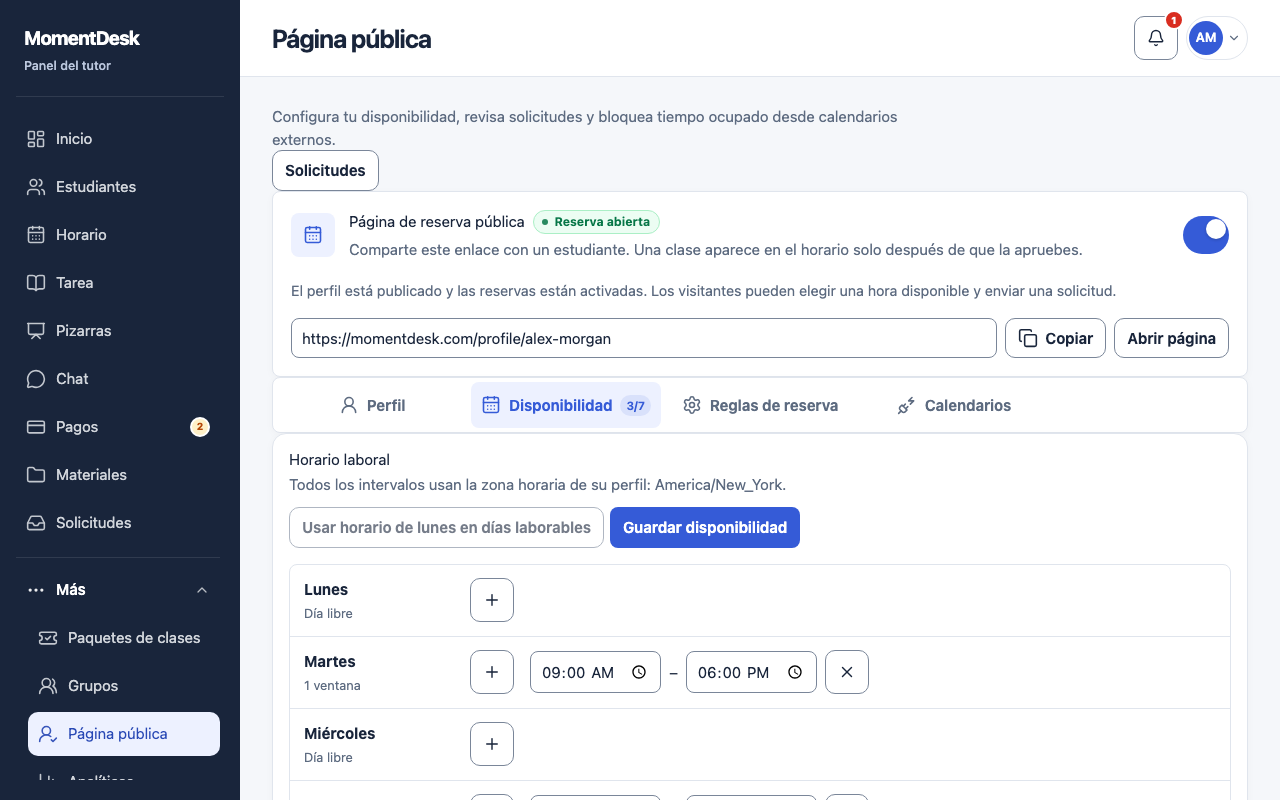
En la página pública elige Disponibilidad. El contador indica los días de la semana disponibles.
Definir horas de trabajo
Añade un intervalo con + y define inicio y fin. Un día sin intervalo muestra Día libre. Usar horario de lunes en días laborables copia el lunes a los días laborables. Pulsa Guardar disponibilidad. Los intervalos usan la zona del perfil indicada arriba.
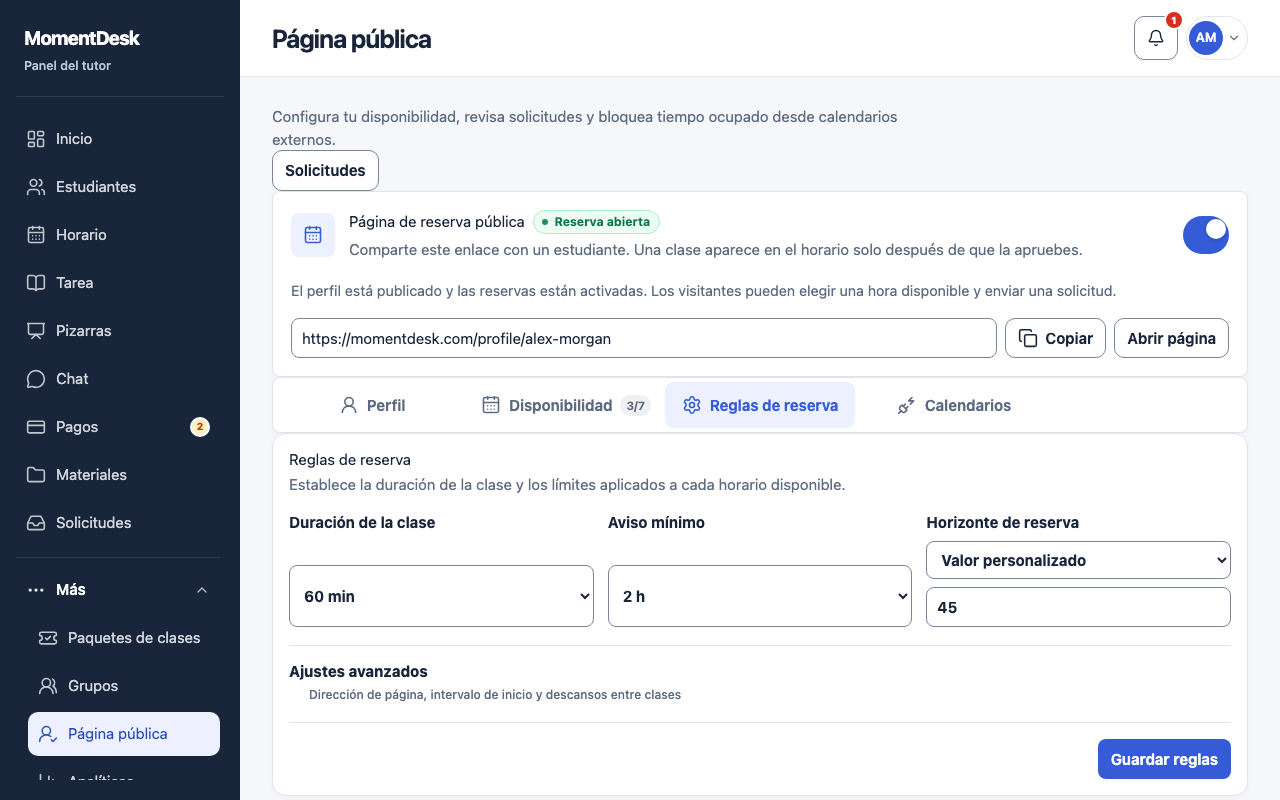
Definir reglas
En Reglas de reserva, revisa Duración de la clase, Aviso mínimo y Horizonte de reserva. Ajustes avanzados contiene dirección, intervalo de inicio, diseño de horas y descansos. Pulsa Guardar reglas.
Interfaz de MomentDesk con nombres y registros ficticios. Excluir horas ocupadas
En Calendarios conecta una dirección ICS privada externa. Bloquea intervalos ocupados; solo se guardan inicio y fin, no nombres, descripciones ni asistentes.
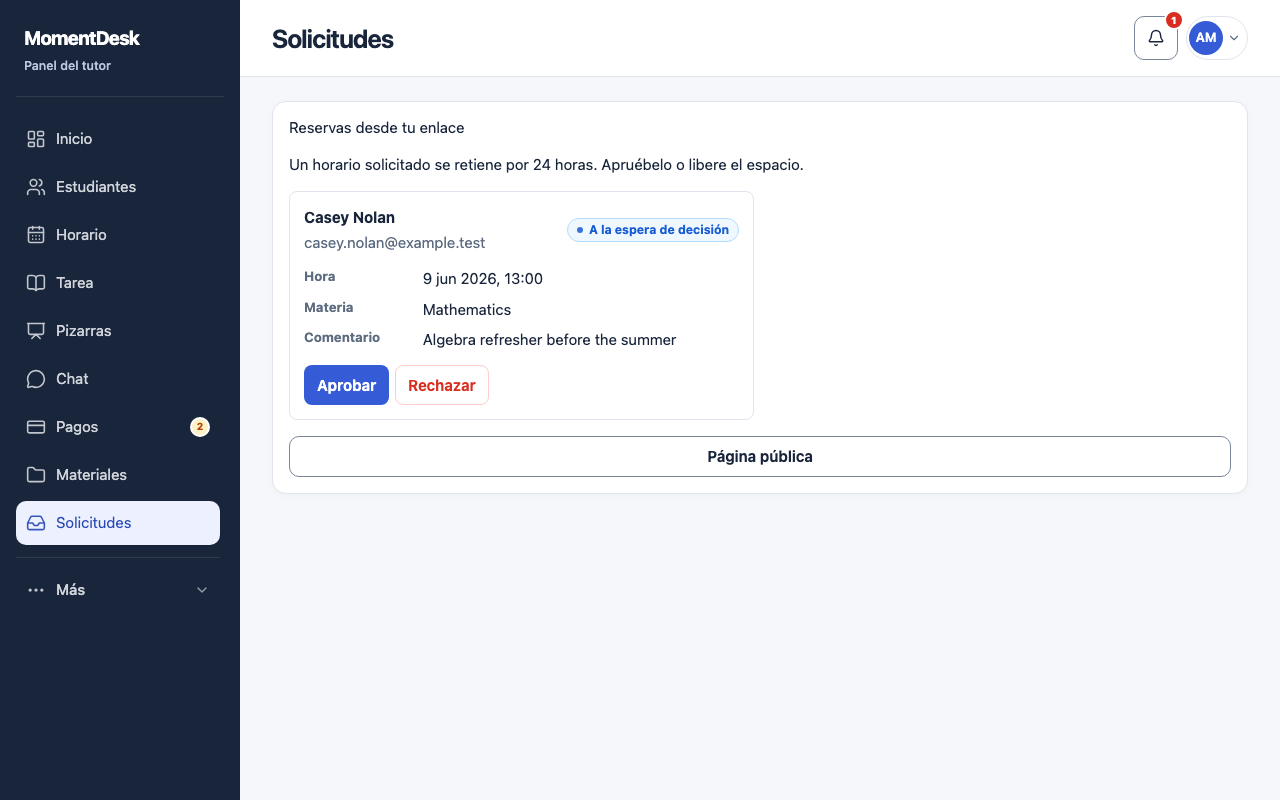
Revisar solicitudes
Abre Solicitudes en el menú principal. Revisa hora y comentario, elige alumno y asignatura o crea un alumno nuevo, y aprueba o rechaza. Añadir un alumno requiere un precio positivo. La clase se crea solo tras aprobar.
Interfaz de MomentDesk con nombres y registros ficticios.
Conviene saber
- Las horas tienen en cuenta clases, tiempo ocupado y reservas temporales de solicitudes; se comprueban de nuevo al aprobar.
- Para recibir solicitudes, publica el perfil y abre las reservas. Cerrarlas arriba no elimina las horas de trabajo.
- Una solicitud todavía no es una clase confirmada; cada una necesita tu decisión.
- Tras crear un alumno, declara su grupo de edad en su ficha antes de que entre al espacio. Para 14–17 años también se necesita consentimiento de un padre o tutor legal.