講師向けガイド · 予約ページ
予約できる時間を設定する
受付時間は週の空き時間を定めます。予約ルールは訪問者に表示する開始時刻を決めます。
新しいレッスンの依頼を受ける講師向け。
得られる結果
訪問者は空き時間を見てレッスンを依頼でき、最終判断は講師が行います。
操作手順
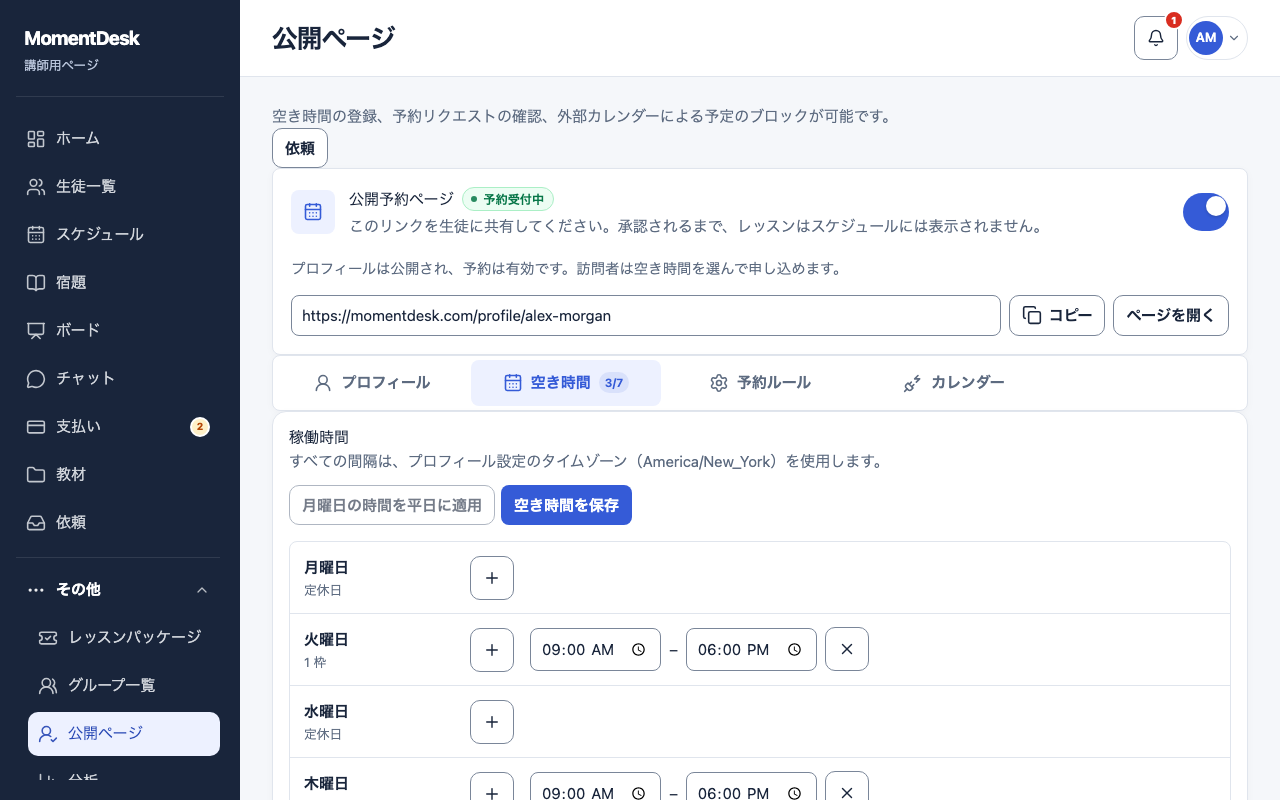
空き時間を開く
公開ページで空き時間を選びます。横の数字は受付できる曜日数です。
受付時間を設定する
+で時間帯を追加し、開始と終了を設定します。時間帯がない日は定休日です。月曜日の時間を平日に適用で月曜を平日にコピーできます。空き時間を保存を押します。時間帯は上に示されたプロフィールのタイムゾーンを使います。
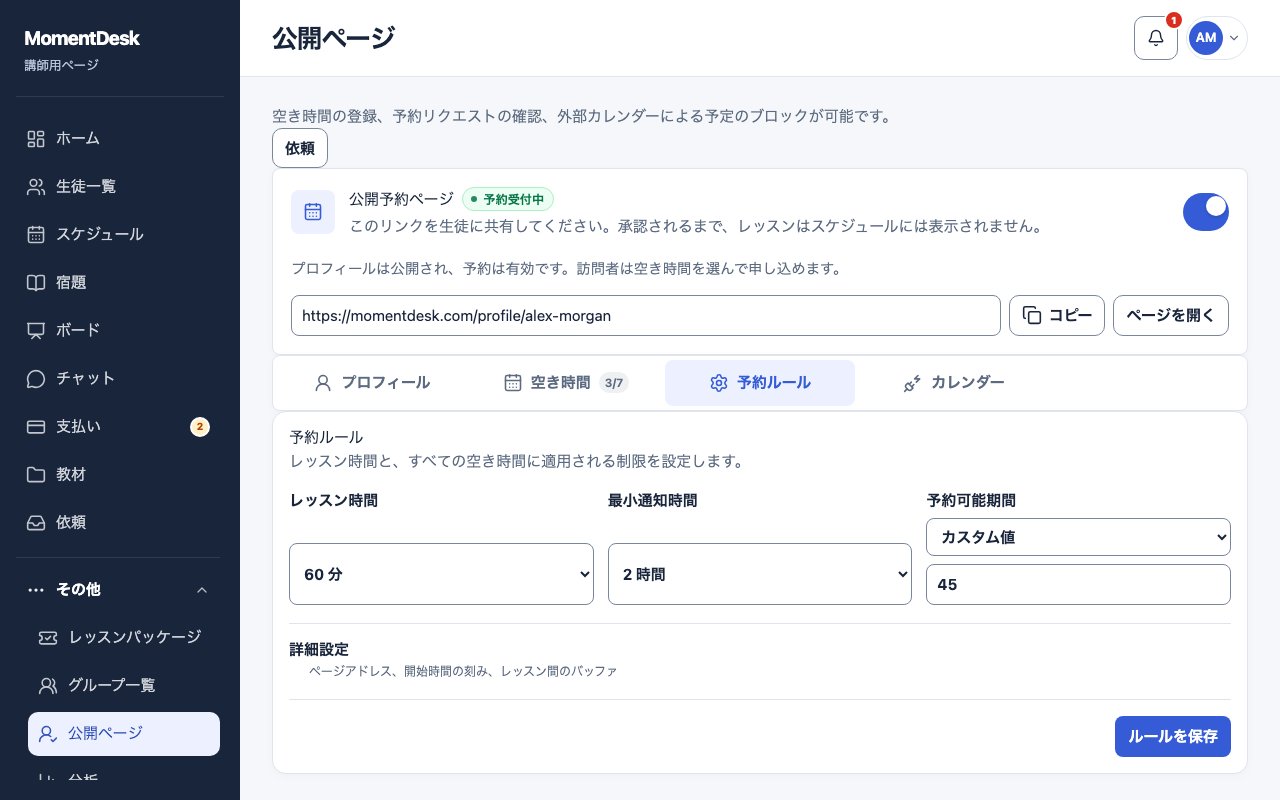
ルールを設定する
予約ルールでレッスン時間、最小通知時間、予約可能期間を確認します。詳細設定にはURL、開始間隔、枠の配置と休憩があります。ルールを保存を押します。
架空の名前と記録を使用したMomentDeskの画面です。 予定済みの時間を除外する
カレンダーで外部の非公開ICS URLを接続します。予定済み時間が予約対象から外れ、開始と終了だけが保存されます。件名、説明、参加者は保存されません。
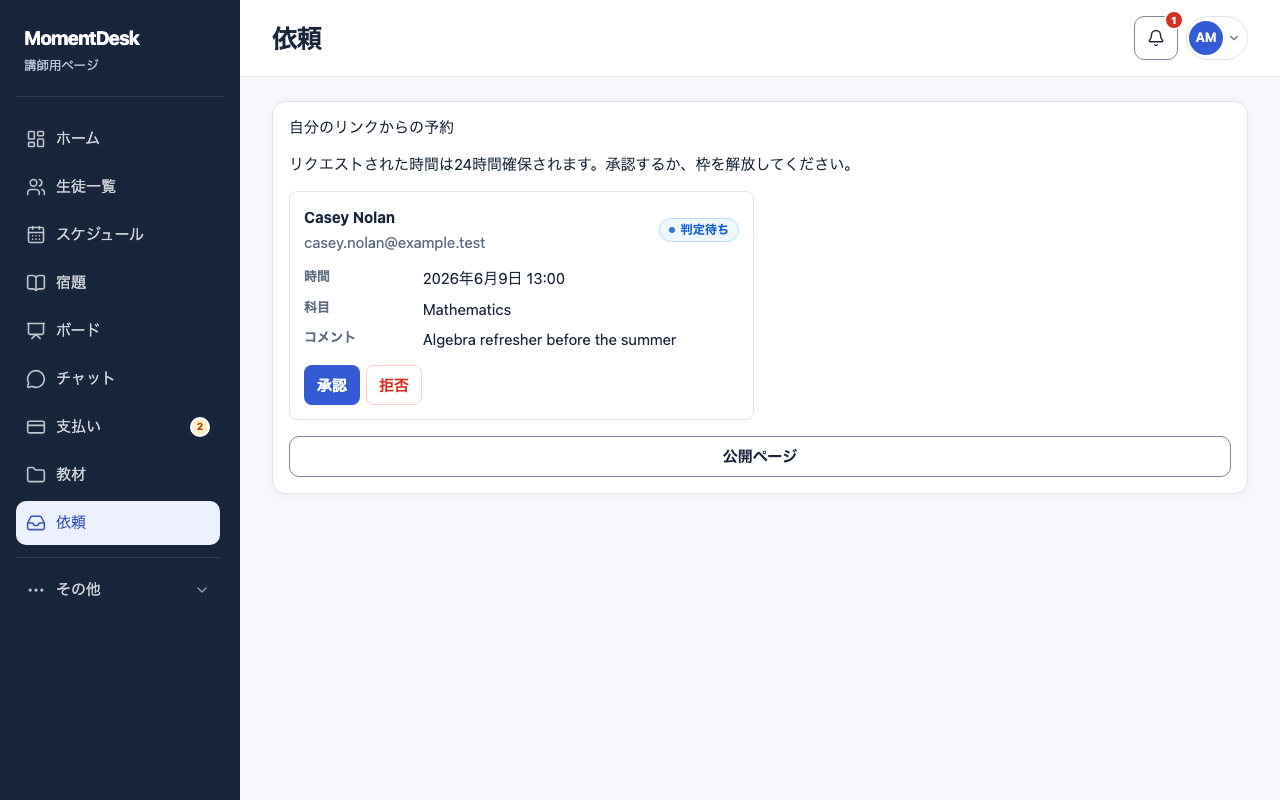
依頼を確認する
メインメニューでリクエストを開きます。日時とコメントを確認し、生徒と科目を選ぶか新しい生徒を作成して承認または却下します。新しい生徒には正の料金が必要です。承認後にだけレッスンが作成されます。
架空の名前と記録を使用したMomentDeskの画面です。
知っておきたいこと
- 枠はレッスン、予定済み時間と依頼の一時確保を考慮し、承認時に空き状況が再確認されます。
- 依頼受付にはプロフィールの公開と予約の有効化が必要です。上部で予約を閉じても受付時間は消えません。
- 依頼は確定したレッスンではなく、毎回講師の判断が必要です。
- 新しい生徒を作成したら、ログイン前に生徒カードで年齢区分を申告してください。14〜17歳には親または保護者の同意も必要です。