Esta guía recorre el espacio del profesor, desde el primer alumno hasta una pizarra guardada. MomentDesk está destinado a alumnos de 14 años o más; los de 14 a 17 años pueden entrar cuando un padre, madre o tutor legal confirme su consentimiento.
1. Comprueba tu zona horaria
Entra con el rol Tutor. Durante la configuración, elige el nombre que verán tus alumnos y tu zona horaria. Más adelante puedes comprobarla o cambiarla en el menú de la cuenta.
Usa una zona de ciudad, como Nueva York, que tiene en cuenta los cambios de horario de verano. El alumno puede ver la misma clase a otra hora local. Confirmad juntos la fecha, la hora y la zona previstas antes de la sesión.
2. Añade un alumno y una asignatura
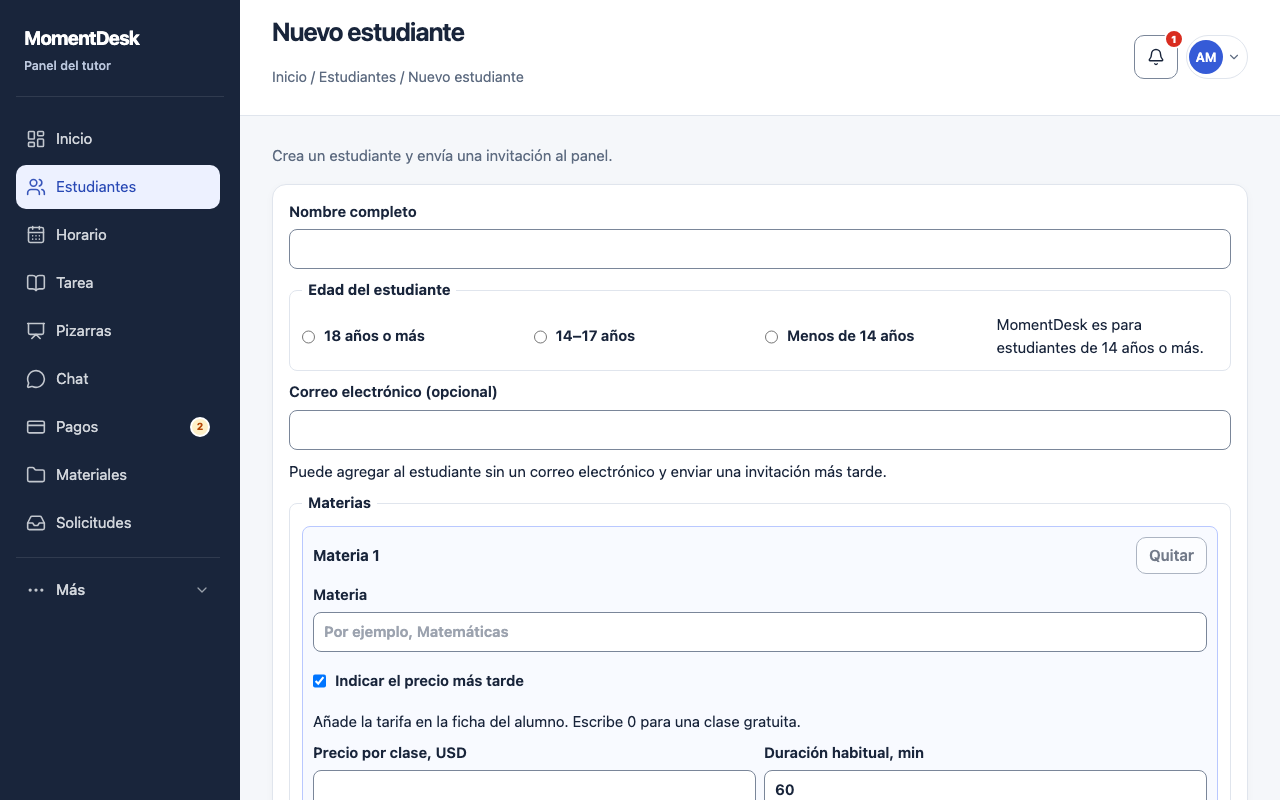
En Inicio, elige Agregar estudiante. Introduce el nombre, el grupo de edad, la asignatura y la duración habitual. El email es opcional. Los alumnos de 14 a 17 años necesitan el consentimiento de un padre, madre o tutor legal antes de entrar; no se pueden añadir menores de 14 años.
Puedes elegir Indicar el precio más tarde y añadir la tarifa en la ficha del alumno. Para una clase gratuita, introduce 0. Si conoces el precio, comprueba la moneda junto al campo antes de guardar: cambiar una cantidad no la convierte a otra moneda.
Guarda el alumno. La tarifa de la asignatura y la duración habitual se usan como valores iniciales en las nuevas clases. Revísalas al programar: puedes ajustar una sesión concreta por separado. Si aún no hay tarifa, establece el precio antes de contabilizar una clase de pago.
3. Programa una clase
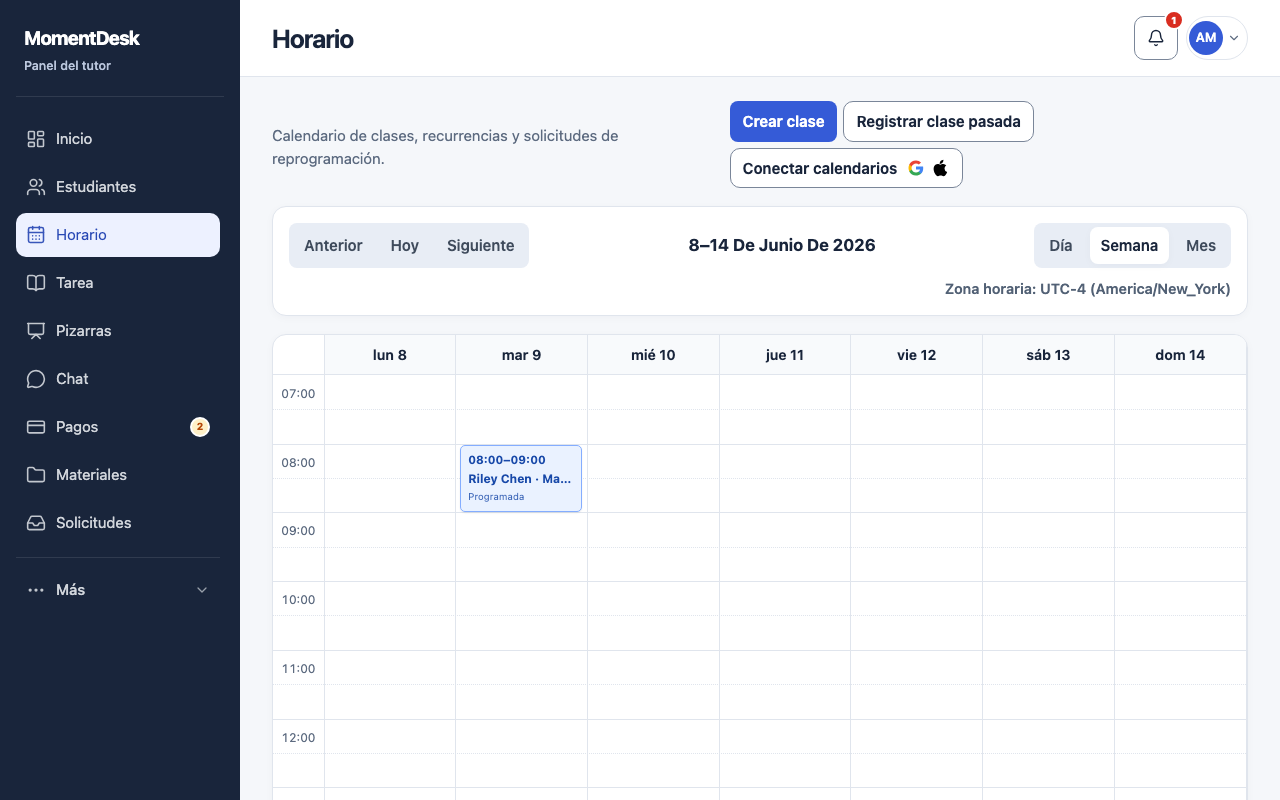
Abre Horario → Crear clase. Elige al alumno y la asignatura; comprueba Fecha y hora, Duración, minutos, Zona horaria y Precio. Deja Repetir desactivado para una sesión única. Guarda y confirma que la clase aparece en el calendario a la hora prevista.
4. Da acceso al alumno
En Estudiantes, busca su fila y elige Invitar. Copia su enlace personal de acceso y compártelo en privado con ese alumno. También puede elegir Estudiante al iniciar sesión e introducir el código que se muestra. Mantén privados ambos: abren la cuenta del alumno.
Pídele que confirme que ve la clase correcta. Las tareas aparecen automáticamente en su cuenta; no hace falta enviar una nueva invitación para cada una.
5. Prepara el trabajo e imparte la clase
Abre la clase desde Horario y elige Abrir panel de la clase. Prepara una pizarra persistente desde Pizarras para la asignatura del alumno y ten listos los materiales. Tras editarla, deja que se guarde y vuelve a abrirla para comprobar el resultado.
Abre el chat con el alumno y elige Llamar para iniciar una llamada de audio o vídeo. Ambos debéis permitir el micrófono o la cámara cuando el navegador lo solicite. Comprueba la conexión antes de la clase. También podéis acordar un enlace a vuestro servicio habitual de reuniones; el chat y la pizarra siguen disponibles junto a él.
6. Registra lo sucedido y el siguiente paso
Después de enseñar, abre la clase y elige Completar. Si no tuvo lugar, utiliza la acción de cancelación o cambio de fecha adecuada. Una entrada en el calendario no demuestra por sí sola que se impartió la clase.
Añade práctica desde Tarea, fija un plazo claro y revisa la entrega cuando llegue. La guía de tareas para alumnos explica las entregas y los comentarios.
Registra en Pagos el dinero que realmente hayas recibido por tu método habitual, con la moneda correcta. Completar una clase no transfiere dinero. Los registros de clases son independientes de la suscripción al servicio MomentDesk.
Acordad la siguiente clase mientras el trabajo sigue reciente. Programa otra sesión única o usa Repetir para un horario regular, comprobando su zona horaria y fecha final antes de guardar.
Si falta algo
- La hora parece incorrecta: compara la zona encima del calendario de cada persona antes de cambiar la clase.
- El alumno no encuentra el trabajo: confirma que abrió su enlace personal correcto y el contexto del profesor adecuado.
- El precio es incorrecto: comprueba la tarifa de la asignatura y el precio de la clase; no sustituyas una cantidad en otra moneda como si fuera una conversión.
- Necesitas una copia de los registros: sigue la guía de exportación e importación.
Para problemas de cuenta, contacta con soporte de MomentDesk indicando la página, tu rol y el error. No incluyas códigos de acceso, contraseñas ni registros personales de alumnos.