Ce guide vous accompagne dans l’espace professeur, du premier élève au tableau enregistré. MomentDesk est destiné aux élèves de 14 ans et plus ; ceux de 14 à 17 ans peuvent se connecter après confirmation d’un parent ou représentant légal.
1. Vérifiez votre fuseau horaire
Connectez-vous avec le rôle Professeur. Lors de la configuration, choisissez le nom que verront vos élèves et votre fuseau horaire. Vous pourrez le vérifier ou le modifier dans le menu du compte.
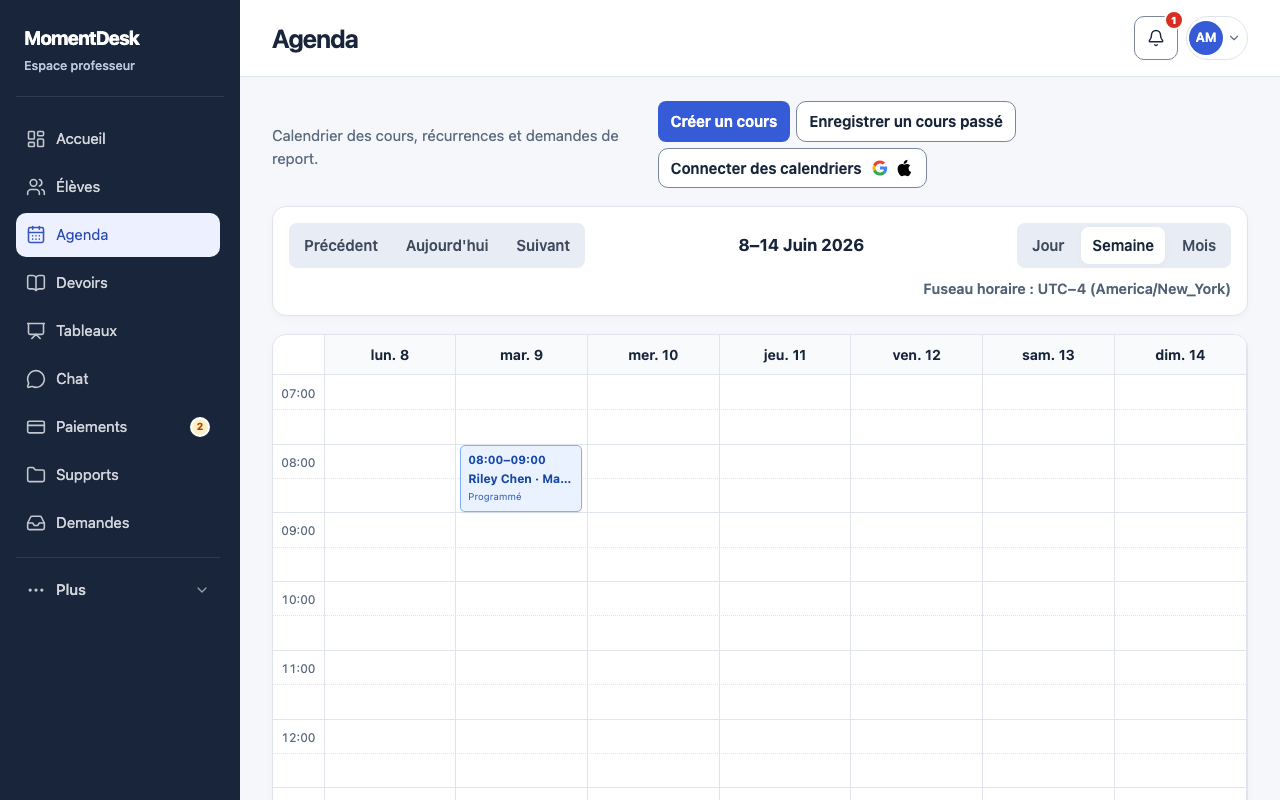
Choisissez un fuseau de ville, par exemple New York, qui tient compte des changements d’heure saisonniers. L’élève peut voir le même cours à une autre heure locale. Confirmez ensemble la date, l’heure et le fuseau prévus avant la séance.
2. Ajoutez un élève et une matière
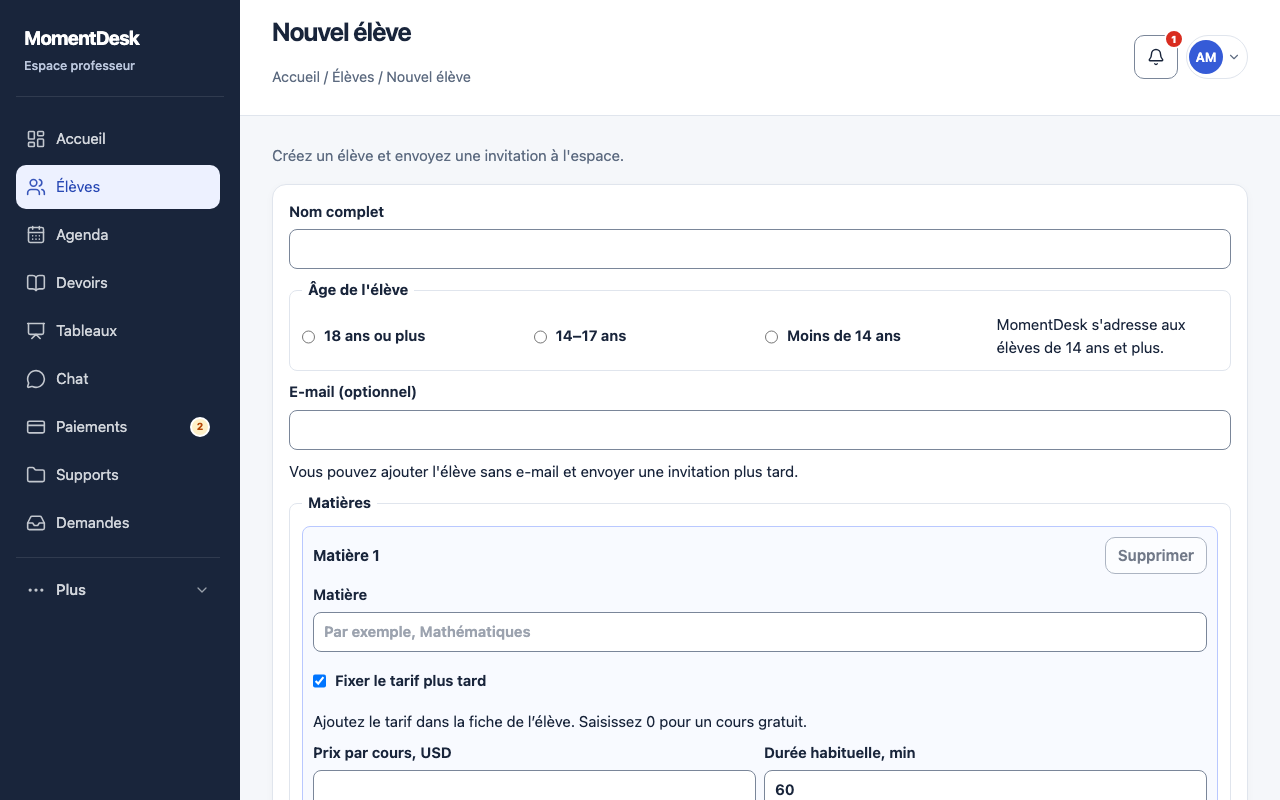
Depuis Accueil, choisissez Ajouter un élève. Renseignez son nom, sa tranche d’âge, la matière et la durée habituelle. L’email est facultatif. Un élève de 14 à 17 ans a besoin du consentement d’un parent ou représentant légal avant de se connecter ; les moins de 14 ans ne peuvent pas être ajoutés.
Vous pouvez choisir Fixer le tarif plus tard, puis renseigner le tarif dans la fiche de l’élève. Pour un cours gratuit, saisissez 0. Si vous connaissez le tarif, vérifiez la devise à côté du champ avant d’enregistrer : modifier un montant ne le convertit pas dans une autre devise.
Enregistrez l’élève. Le tarif de la matière et la durée habituelle servent de valeurs initiales aux nouveaux cours. Vérifiez-les lors de la planification : vous pouvez modifier un cours particulier séparément. Si le tarif n’est pas encore défini, renseignez-le avant de comptabiliser un cours payant.
3. Planifiez un cours
Ouvrez Agenda → Créer un cours. Choisissez l’élève et la matière, puis vérifiez Date et heure, Durée, minutes, Fuseau horaire et Prix. Laissez Répéter désactivé pour une séance unique. Enregistrez et vérifiez que le cours apparaît dans le calendrier à l’heure prévue.
4. Donnez accès à l’élève
Dans Élèves, trouvez sa ligne et choisissez Inviter. Copiez son lien personnel de connexion et partagez-le en privé avec cet élève. Il peut aussi choisir Élève sur la page de connexion et saisir le code affiché. Gardez les deux confidentiels : ils ouvrent son compte.
Demandez à l’élève de confirmer qu’il voit le bon cours. Les devoirs apparaissent automatiquement dans son compte ; il n’est pas nécessaire de renvoyer une invitation pour chaque devoir.
5. Préparez le travail et donnez le cours
Ouvrez le cours depuis Agenda, puis choisissez Ouvrir l’espace du cours. Dans Tableaux, préparez un tableau conservé pour la matière de l’élève et les documents nécessaires. Après modification, attendez l’enregistrement et rouvrez le tableau pour vérifier le résultat.
Ouvrez la conversation avec l’élève et choisissez Appel pour un appel audio ou vidéo. Les deux participants doivent autoriser le microphone ou la caméra lorsque leur navigateur le demande. Vérifiez la connexion avant le cours. Vous pouvez aussi convenir d’un lien vers votre service de visioconférence habituel ; la conversation et le tableau restent disponibles à côté.
6. Notez le résultat et préparez la suite
Après le cours, ouvrez-le et choisissez Terminer. S’il n’a pas eu lieu, utilisez l’action d’annulation ou de report appropriée. Une entrée dans le calendrier ne signifie pas à elle seule que le cours a été donné.
Ajoutez de la pratique via Devoirs, fixez une échéance claire et corrigez la remise de l’élève à son arrivée. Le guide des devoirs pour élèves explique les remises et les retours.
Dans Paiements, notez l’argent effectivement reçu par votre moyen habituel, dans la bonne devise. Terminer un cours ne transfère pas d’argent. Le suivi des cours est distinct de votre abonnement au service MomentDesk.
Convenez du prochain cours tant que le travail est encore frais. Planifiez une nouvelle séance unique ou utilisez Répéter pour un créneau régulier, en vérifiant le fuseau et la date de fin avant d’enregistrer.
S’il manque quelque chose
- L’horaire paraît incorrect : comparez le fuseau au-dessus du calendrier de chacun avant de modifier le cours.
- L’élève ne trouve pas son travail : vérifiez qu’il a ouvert son lien personnel correct et le contexte du bon professeur.
- Le tarif est incorrect : vérifiez le tarif de la matière et celui du cours ; ne remplacez pas un montant dans une autre devise comme s’il s’agissait d’une conversion.
- Vous souhaitez une copie des données : suivez le guide d’exportation et d’importation.
Pour un problème de compte, contactez l’assistance MomentDesk avec la page, votre rôle et l’erreur. N’incluez aucun code de connexion, mot de passe ni donnée personnelle d’élève.