Это руководство проведёт вас по кабинету репетитора: от первого ученика до сохранённой доски. MomentDesk предназначен для учеников от 14 лет; ученики 14–17 лет могут войти после подтверждения родителя или опекуна.
1. Проверьте часовой пояс
Войдите с ролью Репетитор. При настройке укажите имя, которое увидят ученики, и свой часовой пояс. Позже его можно проверить или изменить в меню аккаунта.
Выбирайте пояс города, например Нью-Йорк: он учитывает переходы на летнее время. Ученик может видеть тот же урок в другом местном времени. Перед занятием вместе подтвердите дату, время и пояс.
2. Добавьте ученика и предмет
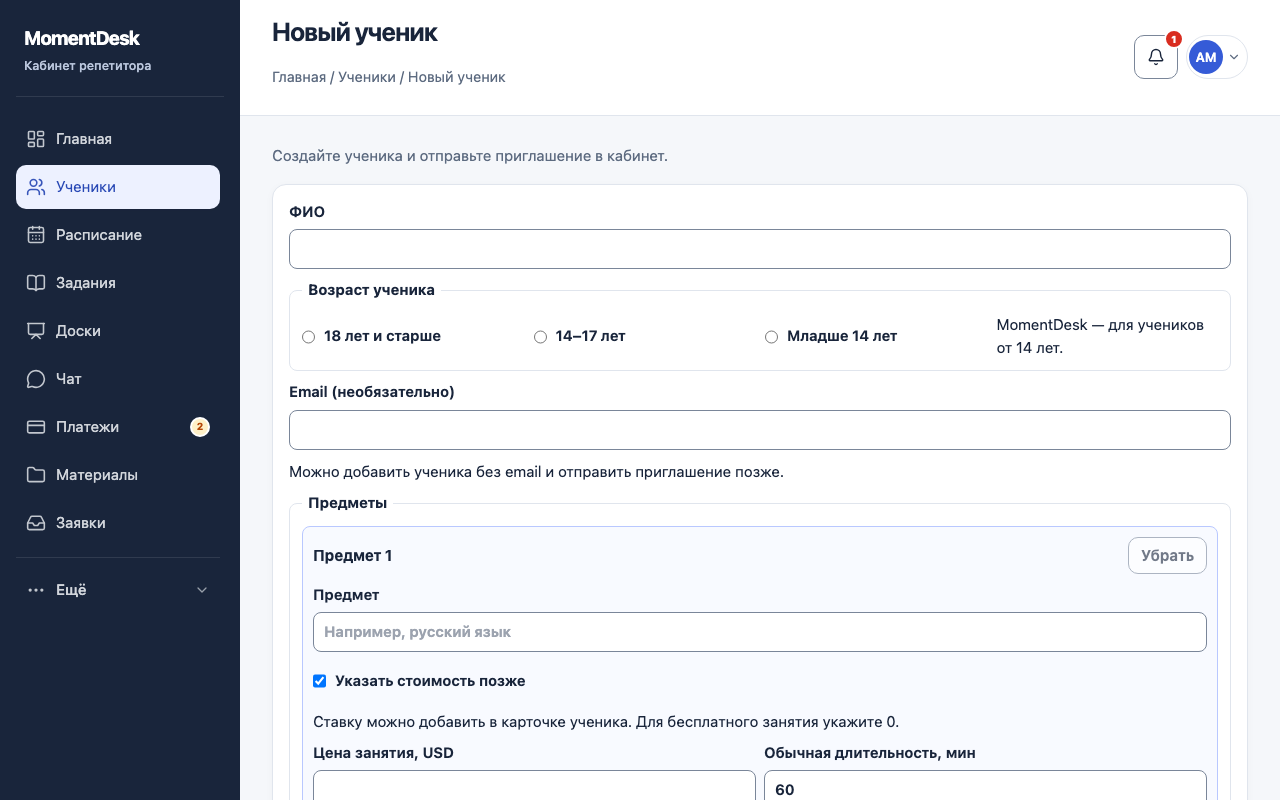
На странице Главная нажмите Добавить ученика. Укажите имя, возрастную группу, предмет и обычную длительность занятия. Email необязателен. Для ученика 14–17 лет нужно согласие родителя или опекуна, прежде чем он сможет войти; детей младше 14 лет добавить нельзя.
Можно выбрать Указать стоимость позже, а затем внести ставку в карточке ученика. Для бесплатного занятия укажите 0. Если цена известна, проверьте валюту рядом с полем до сохранения: изменение суммы не переводит её в другую валюту.
Сохраните ученика. Ставка по предмету и обычная длительность подставляются в новые уроки. Проверьте их при планировании: параметры отдельного занятия можно изменить. Если ставку ещё не задали, укажите цену перед учётом платного урока.
3. Запланируйте один урок
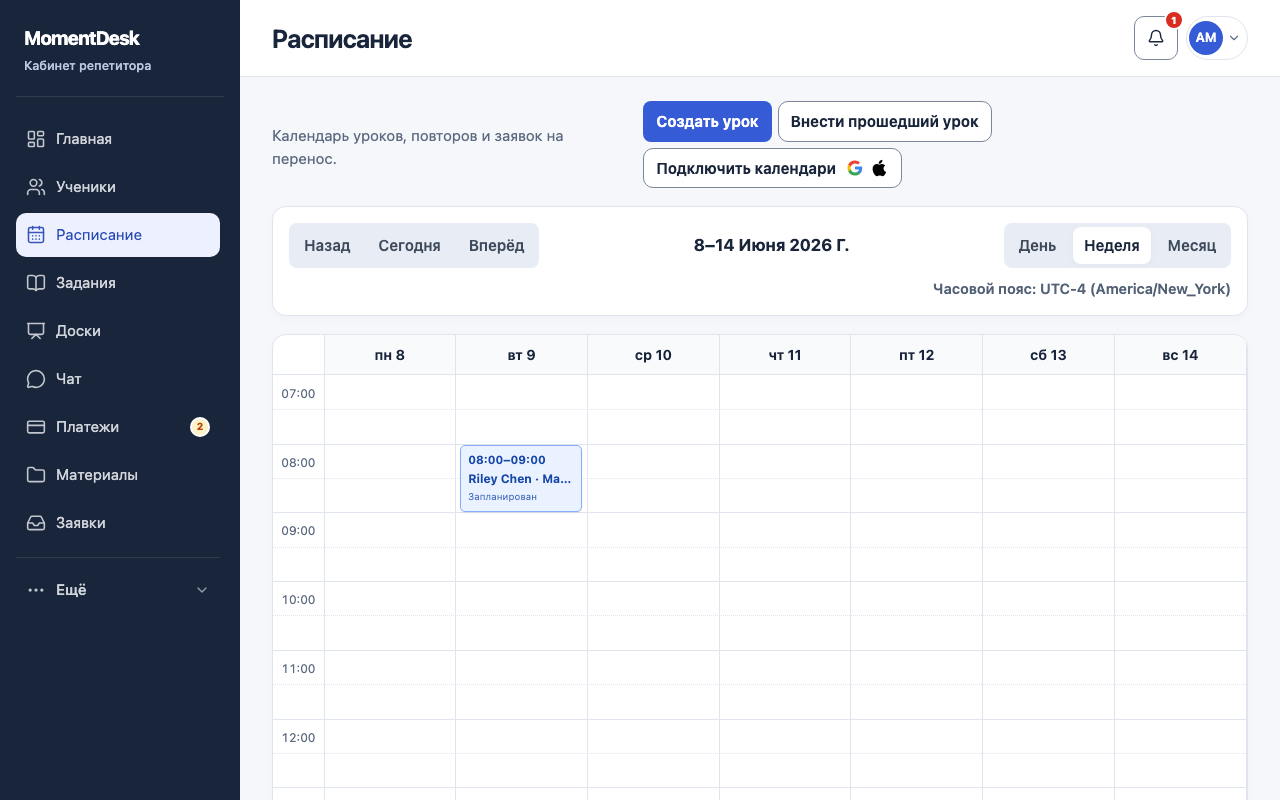
Откройте Расписание → Создать урок. Выберите ученика и предмет, затем проверьте Дата и время, Длительность, минут, Часовой пояс и Цена. Для разового занятия отключите Повторять. Сохраните и убедитесь, что урок появился в календаре в нужное время.
4. Дайте ученику доступ
В разделе Ученики найдите нужную строку и нажмите Пригласить. Скопируйте личную ссылку для входа и передайте её этому ученику приватно. Он также может выбрать роль Ученик на странице входа и ввести показанный код. Храните ссылку и код в тайне: они открывают аккаунт ученика.
Попросите ученика проверить, что он видит нужный урок. Домашние задания появляются в его кабинете автоматически; новое приглашение для каждого задания не нужно.
5. Подготовьте работу и проведите занятие
Откройте урок из Расписания, затем нажмите Открыть пространство урока. В разделе Доски подготовьте сохраняемую доску по предмету ученика и нужные материалы. После редактирования дождитесь сохранения и откройте доску снова, чтобы проверить результат.
Откройте чат с учеником и нажмите Позвонить для аудио- или видеозвонка. Обоим участникам нужно разрешить микрофон или камеру по запросу браузера. Проверьте связь до урока. Можно договориться и о ссылке на привычный сервис встреч: чат и доска остаются доступны рядом с ним.
6. Запишите результат и следующий шаг
После занятия откройте урок и нажмите Провести. Если он не состоялся, используйте подходящее действие отмены или переноса. Запись в календаре сама по себе не означает, что урок проведён.
Добавьте практику через Задания, задайте понятный срок и проверьте ответ ученика после сдачи. В руководстве по домашним заданиям для ученика описаны сдача работы и обратная связь.
В разделе Платежи записывайте деньги, действительно полученные привычным способом, с правильной валютой. Завершение урока не переводит деньги. Учёт занятий отличается от подписки на сервис MomentDesk.
Договоритесь о следующем уроке, пока работа ещё свежа в памяти. Запланируйте разовое занятие или включите Повторять для регулярного времени, проверив часовой пояс и дату окончания до сохранения.
Если чего-то не хватает
- Время урока выглядит неверным: сравните пояс над календарём каждого участника, прежде чем менять само занятие.
- Ученик не находит работу: убедитесь, что он открыл свою личную ссылку и выбрал нужного репетитора.
- Цена неверная: проверьте ставку по предмету и цену конкретного урока; не заменяйте сумму в другой валюте, принимая это за конвертацию.
- Нужна копия записей: воспользуйтесь руководством по экспорту и импорту.
При проблеме с аккаунтом напишите в поддержку MomentDesk, указав страницу, роль и ошибку. Не включайте коды входа, пароли или личные записи учеников.