このガイドでは、生徒の追加からボードの保存まで、講師用ワークスペースの基本的な流れを説明します。MomentDeskは14歳以上の生徒が対象です。14〜17歳の生徒は、保護者が同意を確認した後にログインできます。
1. タイムゾーンを確認する
講師としてログインします。初期設定で、生徒に表示する名前とタイムゾーンを選びます。後からアカウントメニューでタイムゾーンを確認・変更することもできます。
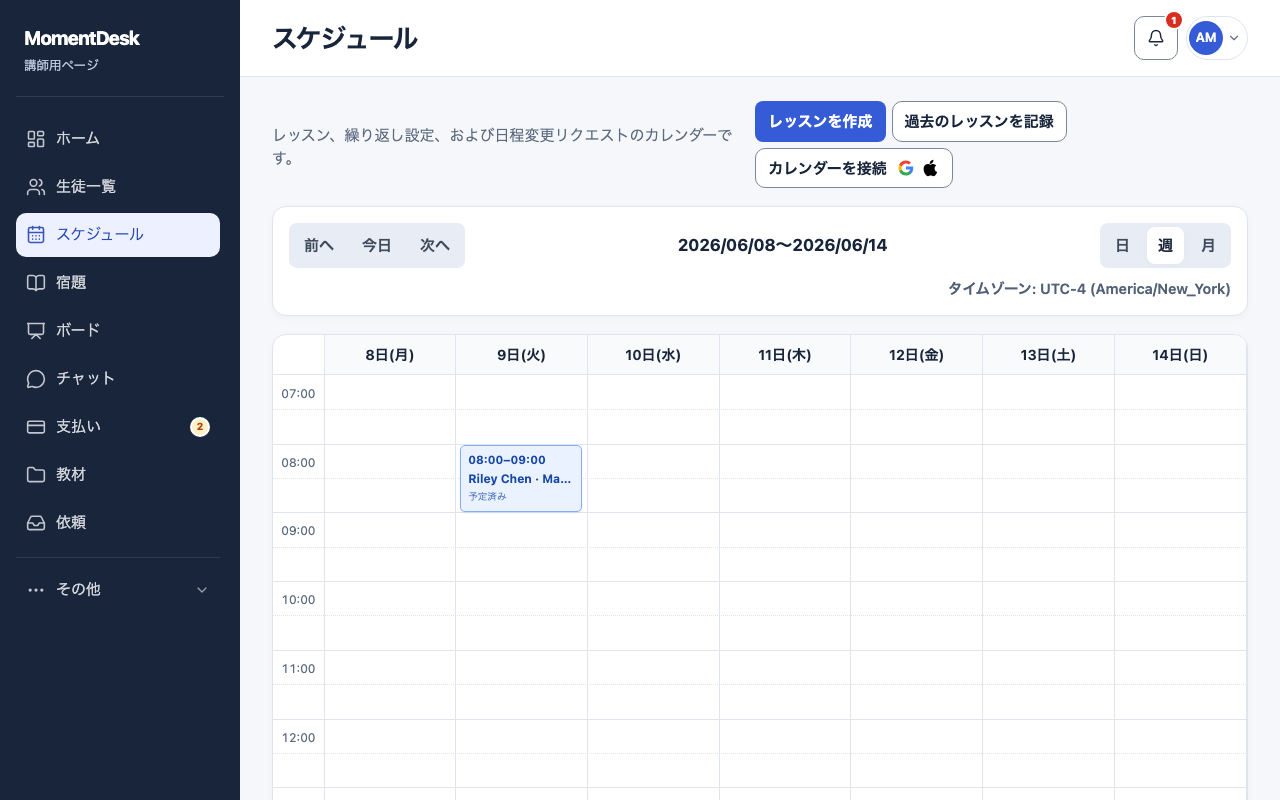
ニューヨークなどの都市のタイムゾーンを使うと、夏時間の切り替えが反映されます。生徒には同じレッスンが別の現地時刻で表示されることがあります。開始前に、予定の日付、時刻、タイムゾーンを一緒に確認してください。
2. 生徒と科目を追加する
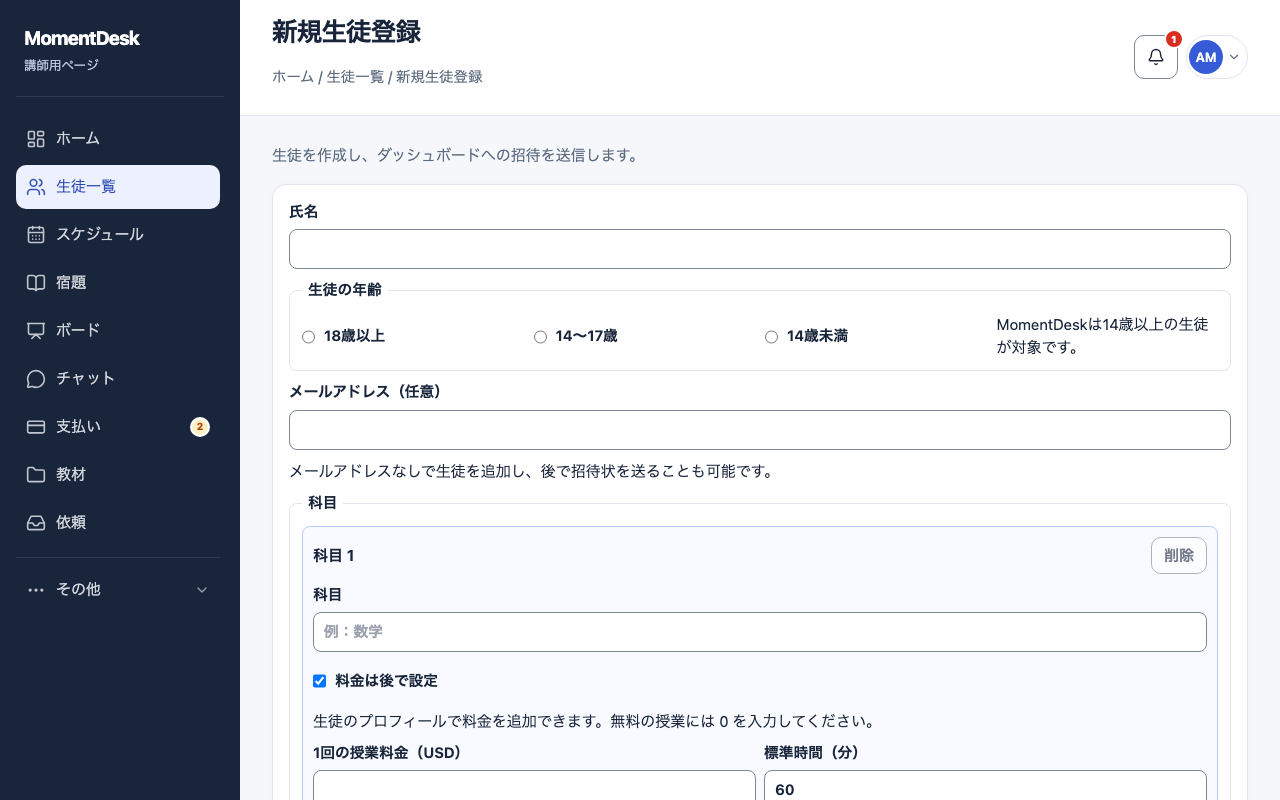
ホームから生徒を追加を選びます。名前、年齢区分、科目、通常のレッスン時間を入力します。メールアドレスは任意です。14〜17歳の生徒がログインするには保護者の同意が必要です。14歳未満の生徒は追加できません。
料金は後で設定を選び、後から生徒のプロフィールに料金を入力することもできます。無料のレッスンには0を入力します。料金が決まっている場合は、保存前に入力欄の横の通貨を確認してください。金額を変更しても、別の通貨への換算にはなりません。
生徒を保存します。科目の料金と通常の時間が、新しいレッスンの初期値になります。予約時にも確認してください。個々のレッスンの値は別々に変更できます。料金が未設定の場合は、有料レッスンを会計記録に反映する前に設定してください。
3. レッスンを1回予約する
スケジュール → レッスンを作成を開きます。生徒と科目を選び、日時、時間(分)、タイムゾーン、価格を確認します。単発のレッスンでは繰り返しをオフにします。保存したら、予定した時刻にカレンダーに表示されていることを確認してください。
4. 生徒にアクセスを渡す
生徒一覧で対象の行を見つけ、招待するを選びます。個人用ログインリンクをコピーし、その生徒に非公開で共有します。生徒はログインページで生徒を選び、表示されたコードを入力することもできます。どちらも生徒のアカウントを開くため、他の人に知らせないでください。
生徒に、正しいレッスンが表示されているか確認してもらいます。宿題は自動的に生徒のアカウントに表示されるので、課題ごとに招待を送り直す必要はありません。
5. 作業を準備して教える
スケジュールからレッスンを開き、レッスン用ワークスペースを開くを選びます。ボードで生徒の科目用の保存されるボードを準備し、必要な教材を用意します。編集後は保存を待ち、もう一度開いて結果を確認してください。
生徒とのチャットを開き、通話するを選ぶと音声・ビデオ通話を開始できます。両者とも、ブラウザーの要求に応じてマイクやカメラの使用を許可する必要があります。レッスン前に接続を確認してください。普段の会議サービスのリンクを使うこともできます。その場合もチャットとホワイトボードは利用できます。
6. 結果を記録し、次の手順を決める
レッスン後にそのレッスンを開き、完了を選びます。実施しなかった場合は、適切なキャンセルや日時変更の操作を使います。カレンダーに登録されているだけでは、実施済みとは限りません。
宿題から練習を追加し、明確な期限を設定して、提出された回答を確認します。生徒向け宿題ガイドでは、提出とフィードバックについて説明しています。
支払いには、普段の方法で実際に受け取ったお金を、正しい通貨で記録します。レッスンを完了しても送金は行われません。レッスンの記録とMomentDeskサービスのサブスクリプションは別です。
作業内容を覚えているうちに次のレッスンを相談します。単発のレッスンを予約するか、繰り返しで定期的な時間を設定できます。保存前にタイムゾーンと終了日を確認してください。
足りないものがある場合
- 時刻が違って見える: レッスン自体を変更する前に、各人のカレンダー上部のタイムゾーンを比べてください。
- 生徒が作業を見つけられない: 正しい個人用リンクを開き、該当する講師のコンテキストを選んでいるか確認します。
- 料金が違う: 科目の料金と個別レッスンの料金を確認します。別の通貨の金額を、換算したものとして上書きしないでください。
- 記録のコピーが必要: エクスポート・インポートガイドをご覧ください。
アカウントの問題は、ページ、役割、エラーを添えてMomentDeskサポートにお問い合わせください。ログインコード、パスワード、生徒の個人記録は送らないでください。