Руководство репетитора · Начало работы
Как войти и восстановить доступ к аккаунту
MomentDesk · https://momentdesk.com/ru/help/tutor/sign-in/
Все роли входят с одной страницы. Правильная роль открывает нужный кабинет.
Репетиторам, ученикам и родителям с аккаунтом MomentDesk.
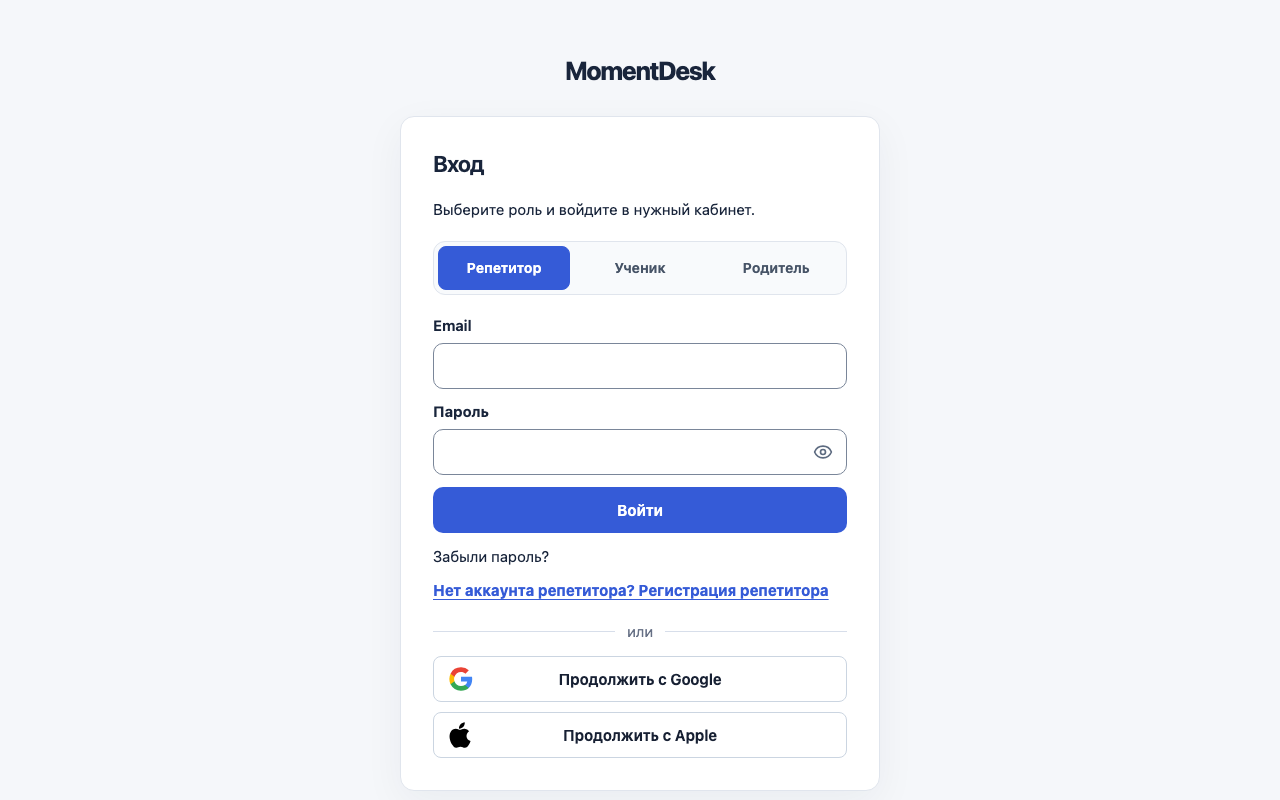
Что получится
Вы попадёте в кабинет своей роли без ошибки о несоответствии аккаунта.
Что сделать
Выберите роль
На странице входа выберите Репетитор, Ученик или Родитель. Расположение элементов одинаковое, но способы входа различаются: репетитор использует email и пароль, ученик обычно — персональную ссылку или код входа, а родитель — аккаунт, созданный по приглашению.
Войдите по email и паролю
Введите Email и Пароль, затем нажмите Войти. Новый пароль должен содержать 8–128 символов; можно использовать длинную фразу. При создании или сбросе распространённые пароли отклоняются.
Или используйте внешний аккаунт
Под разделителем кнопки Продолжить с Google и Продолжить с Apple позволяют войти без пароля. Показываются только способы, включённые в вашем кабинете MomentDesk. Ученик или родитель сначала должен связать внешний аккаунт в своём профиле.
Восстановите забытый пароль
Выберите Забыли пароль? и введите email аккаунта. Если аккаунт существует, MomentDesk подготовит инструкции по восстановлению. Страница не раскрывает, зарегистрирован ли адрес, поэтому проверяйте почту, которую действительно использовали.
Проверьте роль при отказе во входе
Если войти с аккаунтом ученика на вкладке «Репетитор», появится сообщение с правильной ролью. Вернитесь, выберите её и войдите снова.
Полезно знать
- После сохранения карточки скопируйте развёрнутую ссылку или код. При первом входе выберите применимые правила страны и самостоятельное согласие либо представителя. Для пути через представителя пригласите его настоящий контакт из карточки ученика; он использует отдельный подтверждённый аккаунт. До завершения согласия ученика можно вести в приватной карточке без входа. Возраст и дату рождения ученика мы не спрашиваем и не храним. Для США представитель возвращает подписанную форму согласия. Оператор проверяет её до открытия доступа; одной галочки недостаточно. Для Южной Кореи представитель отвечает на письмо, явно выражая согласие. Оператор проверяет фактический ответ до открытия доступа. Во Франции при совместном согласии необходимо собственное согласие ученика вместе с согласием родителя. Напишите на hello@momentdesk.com для индивидуальной проверки применимых правил. Автоматического отказа по возрасту или автоматического доступа нет. Согласие на доступ отдельно от добровольного просмотра успехов в семье. Оно не открывает ДЗ, отчёты и финансы в кабинете родителя.
- Панель приватности при первом посещении касается только аналитики. Выбор Только необходимые не ограничивает возможности продукта.
Если что-то пошло не так
- На вкладке «Репетитор» написано, что это аккаунт ученика.
- Выберите роль из сообщения и войдите снова. Роли — отдельные аккаунты, а не разные виды одного аккаунта.
- Пригласите ученика
- После сохранения карточки скопируйте развёрнутую ссылку или код. При первом входе выберите применимые правила страны и самостоятельное согласие либо представителя. Для пути через представителя пригласите его настоящий контакт из карточки ученика; он использует отдельный подтверждённый аккаунт. До завершения согласия ученика можно вести в приватной карточке без входа. Возраст и дату рождения ученика мы не спрашиваем и не храним. Для США представитель возвращает подписанную форму согласия. Оператор проверяет её до открытия доступа; одной галочки недостаточно. Для Южной Кореи представитель отвечает на письмо, явно выражая согласие. Оператор проверяет фактический ответ до открытия доступа. Во Франции при совместном согласии необходимо собственное согласие ученика вместе с согласием родителя. Напишите на hello@momentdesk.com для индивидуальной проверки применимых правил. Автоматического отказа по возрасту или автоматического доступа нет. Согласие на доступ отдельно от добровольного просмотра успехов в семье. Оно не открывает ДЗ, отчёты и финансы в кабинете родителя.
- Кнопки внешнего входа нет.
- Этот способ не включён в вашем кабинете. Используйте email и пароль либо доступную персональную ссылку или код ученика.