講師向けガイド · はじめに
ログインとアカウントへのアクセスの回復
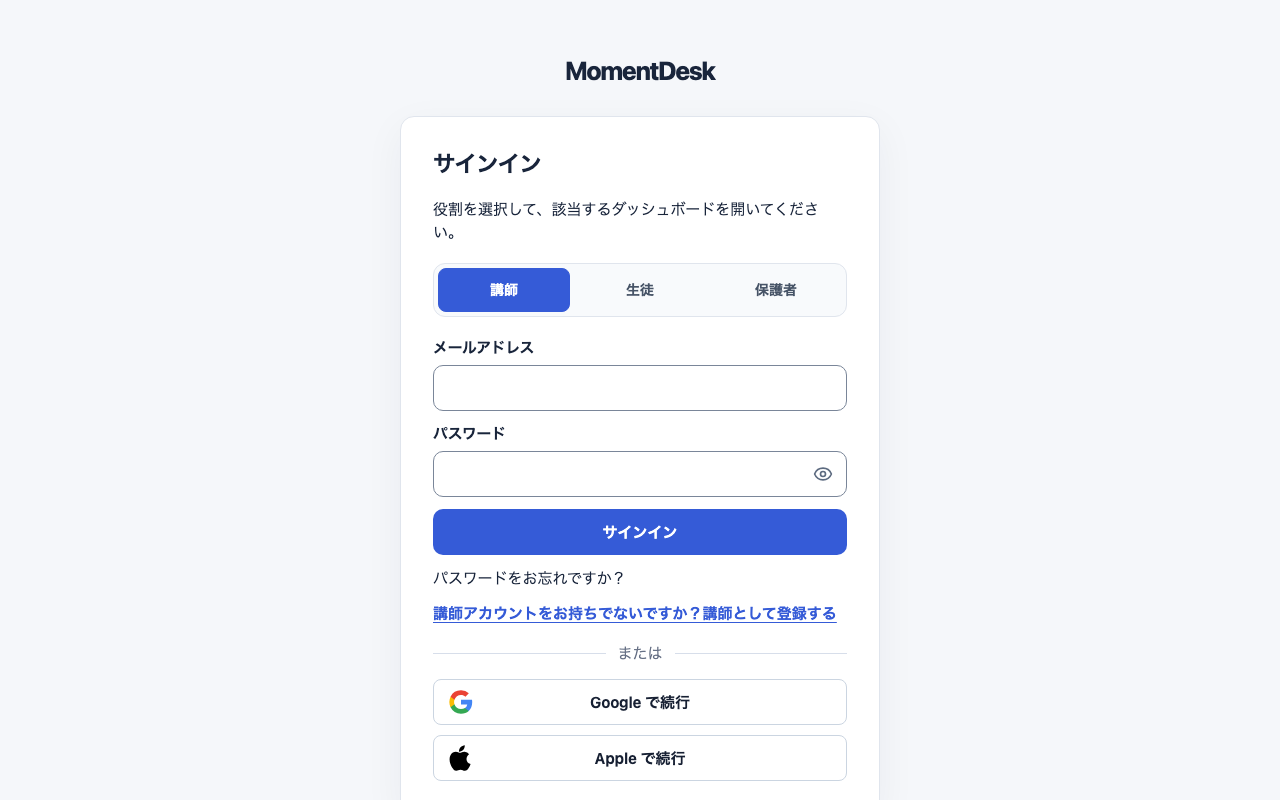
すべての役割が同じページからログインします。正しい役割を選ぶと、該当する管理画面が開きます。
MomentDeskアカウントをお持ちの講師、生徒、保護者向け。
得られる結果
アカウントの役割が違うというエラーを避けて、自分の管理画面に移動できます。
操作手順
役割を選ぶ
ログインページで 講師、生徒、保護者 のいずれかを選びます。ページの配置は同じですが、ログイン方法は異なります。講師はメールアドレスとパスワード、生徒は通常、個人用リンクまたはログインコードを使います。保護者は招待から作成したアカウントを使います。
メールアドレスとパスワードでログインする
メールアドレス と パスワード を入力して サインイン を選びます。新しいパスワードは8〜128文字です。長いパスフレーズも使えます。作成時や再設定時には、よく使われるパスワードは受け付けません。
外部アカウントを使う
区切り線の下にある Google で続行 または Apple で続行 で、パスワードなしでログインできます。MomentDeskの管理画面で有効な方法だけが表示されます。生徒と保護者は、先に自分のプロフィールで外部アカウントを連携する必要があります。
忘れたパスワードを回復する
パスワードをお忘れですか? を選び、アカウントのメールアドレスを入力します。アカウントが存在すれば、MomentDeskが回復の案内を準備します。登録済みかどうかは画面に表示しないため、実際に使ったメールボックスを確認してください。
ログインが拒否されたら役割を確認する
生徒のアカウントで講師タブからログインすると、正しい役割を示すメッセージが表示されます。戻って該当する役割を選び、もう一度ログインします。
知っておきたいこと
- MomentDeskは14歳以上の生徒が対象です。14〜17歳の生徒は、保護者が同意を確認してからログインできます。
- 講師が生徒の年齢区分を設定していない場合はログインできません。メッセージには、講師にプロフィールの更新を依頼するよう表示されます。
- 初回訪問時のプライバシー画面は分析に関するものです。必要なもののみ を選んでも、製品の機能は制限されません。
問題が起きた場合
- 講師タブで、生徒のアカウントであると表示される。
- メッセージに示された役割を選び、もう一度ログインしてください。役割ごとにアカウントは別で、同じアカウントの表示切り替えではありません。
- 保護者の確認がまだ必要と表示される。
- 生徒が14〜17歳で、同意がまだありません。講師に、生徒の記録から保護者を招待してもらってください。
- 外部アカウントでのログインボタンがない。
- その方法は管理画面で有効になっていません。メールアドレスとパスワード、または利用可能な生徒の個人用リンクやコードを使ってください。