Guide du professeur · Premiers pas
Se connecter et retrouver l’accès à son compte
MomentDesk · https://momentdesk.com/fr/help/tutor/sign-in/
Tous les rôles se connectent depuis la même page. Choisir le bon rôle ouvre l’espace qui vous correspond.
Professeurs, élèves et parents disposant d’un compte MomentDesk.
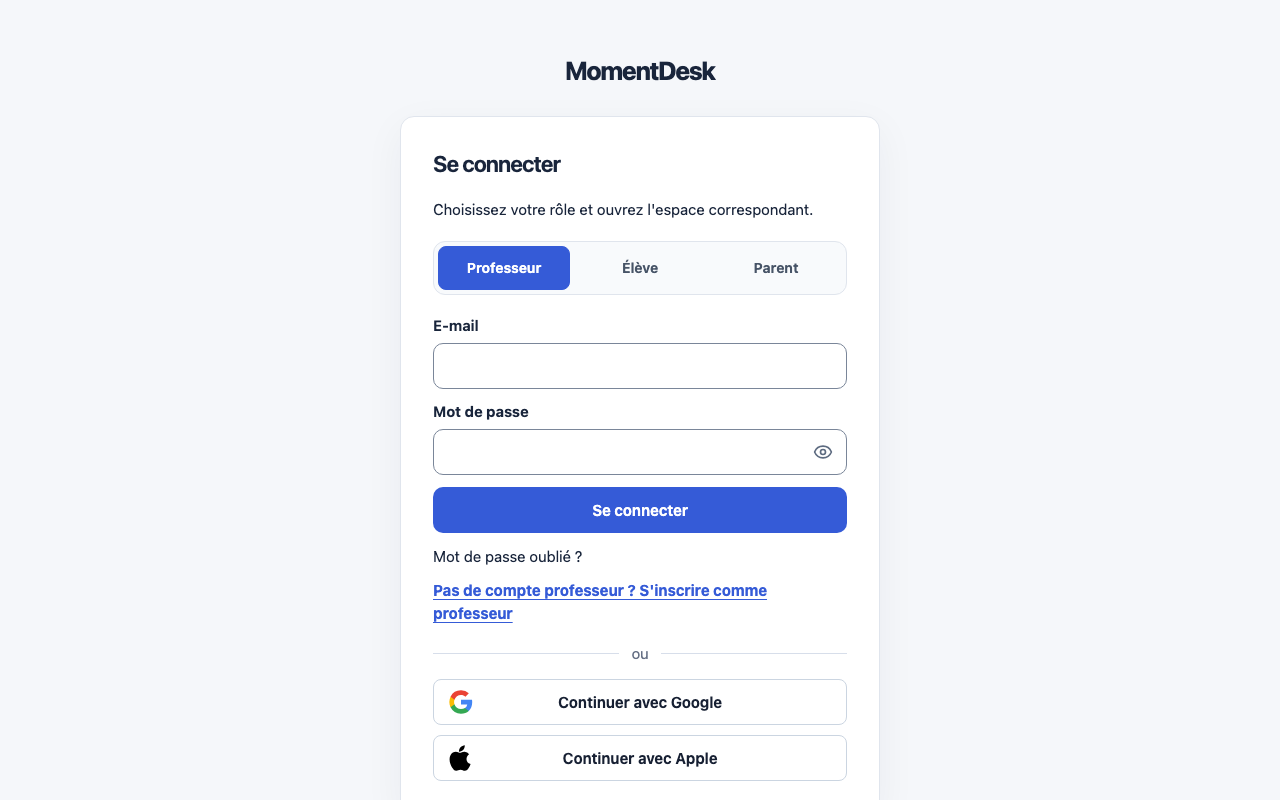
Le résultat
Vous accédez à l’espace de votre rôle sans erreur liée à un autre type de compte.
Marche à suivre
Choisissez votre rôle
Sur la page de connexion, choisissez Professeur, Élève ou Parent. La présentation reste identique, mais les méthodes diffèrent : le professeur utilise un e-mail et un mot de passe, l’élève généralement un lien personnel ou un code de connexion, et le parent le compte créé à partir de son invitation.
Connectez-vous avec un e-mail et un mot de passe
Renseignez E-mail et Mot de passe, puis choisissez Se connecter. Les nouveaux mots de passe doivent contenir 8 à 128 caractères ; une longue phrase secrète convient. Les mots de passe courants sont refusés lors de la création ou de la réinitialisation.
Ou utilisez un compte externe
Sous le séparateur, Continuer avec Google ou Continuer avec Apple permet de se connecter sans mot de passe. Seules les méthodes activées dans votre espace MomentDesk apparaissent. Un élève ou un parent doit d’abord associer son compte externe dans son propre profil.
Récupérez un mot de passe oublié
Choisissez Mot de passe oublié ? et saisissez l’e-mail du compte. Si le compte existe, MomentDesk prépare les instructions de récupération. La page ne révèle pas si une adresse est enregistrée : consultez donc la boîte mail réellement utilisée.
Vérifiez le rôle si la connexion est refusée
Une connexion avec un compte élève dans l’onglet Professeur est refusée avec un message indiquant le bon rôle. Revenez en arrière, choisissez ce rôle et reconnectez-vous.
Bon à savoir
- Copiez le lien ou le code affiché après l’enregistrement de la fiche. Au premier accès, choisissez les règles applicables et le consentement autonome ou du représentant. Pour cette dernière voie, invitez son véritable contact depuis la fiche ; il utilisera un compte vérifié distinct. L’élève peut rester dans une fiche privée sans connexion pendant l’autorisation. Nous ne demandons ni ne conservons l’âge ou la date de naissance de l’élève. Pour les États-Unis, le représentant renvoie un formulaire signé. Un opérateur le vérifie avant l’ouverture de l’accès ; une case seule ne suffit pas. Pour la Corée du Sud, le représentant répond au courriel en consentant explicitement. Un opérateur vérifie la réponse réelle avant l’ouverture de l’accès. En France, lorsque le consentement conjoint s’applique, l’accord de l’élève est requis avec le consentement du parent. Écrivez à hello@momentdesk.com pour une évaluation des règles applicables. Il n’y a ni refus automatique selon l’âge ni accès automatique. L’autorisation légale est distincte du suivi familial facultatif. Elle ne donne pas accès aux devoirs, rapports ou finances dans le compte parent.
- Le panneau de confidentialité de la première visite concerne uniquement les statistiques. Choisir Nécessaires uniquement ne limite pas le produit.
En cas de problème
- L’onglet Professeur indique qu’il s’agit d’un compte élève.
- Choisissez le rôle indiqué dans le message et reconnectez-vous. Les rôles correspondent à des comptes distincts, pas à plusieurs vues d’un même compte.
- Invitez l’élève
- Copiez le lien ou le code affiché après l’enregistrement de la fiche. Au premier accès, choisissez les règles applicables et le consentement autonome ou du représentant. Pour cette dernière voie, invitez son véritable contact depuis la fiche ; il utilisera un compte vérifié distinct. L’élève peut rester dans une fiche privée sans connexion pendant l’autorisation. Nous ne demandons ni ne conservons l’âge ou la date de naissance de l’élève. Pour les États-Unis, le représentant renvoie un formulaire signé. Un opérateur le vérifie avant l’ouverture de l’accès ; une case seule ne suffit pas. Pour la Corée du Sud, le représentant répond au courriel en consentant explicitement. Un opérateur vérifie la réponse réelle avant l’ouverture de l’accès. En France, lorsque le consentement conjoint s’applique, l’accord de l’élève est requis avec le consentement du parent. Écrivez à hello@momentdesk.com pour une évaluation des règles applicables. Il n’y a ni refus automatique selon l’âge ni accès automatique. L’autorisation légale est distincte du suivi familial facultatif. Elle ne donne pas accès aux devoirs, rapports ou finances dans le compte parent.
- Le bouton de connexion externe est absent.
- Cette méthode n’est pas activée dans votre espace. Utilisez l’e-mail et le mot de passe, ou le lien personnel ou code élève disponible.