講師向けガイド · 支払い
支払いを記録して前払い残高を調整する
MomentDeskはレッスン代金を受け取りません。通常の方法で受け取った金額をここに記録します。
自分で会計記録を付ける講師向け。
得られる結果
残高が実際に受け取った支払いと一致します。
操作手順
口座を開く
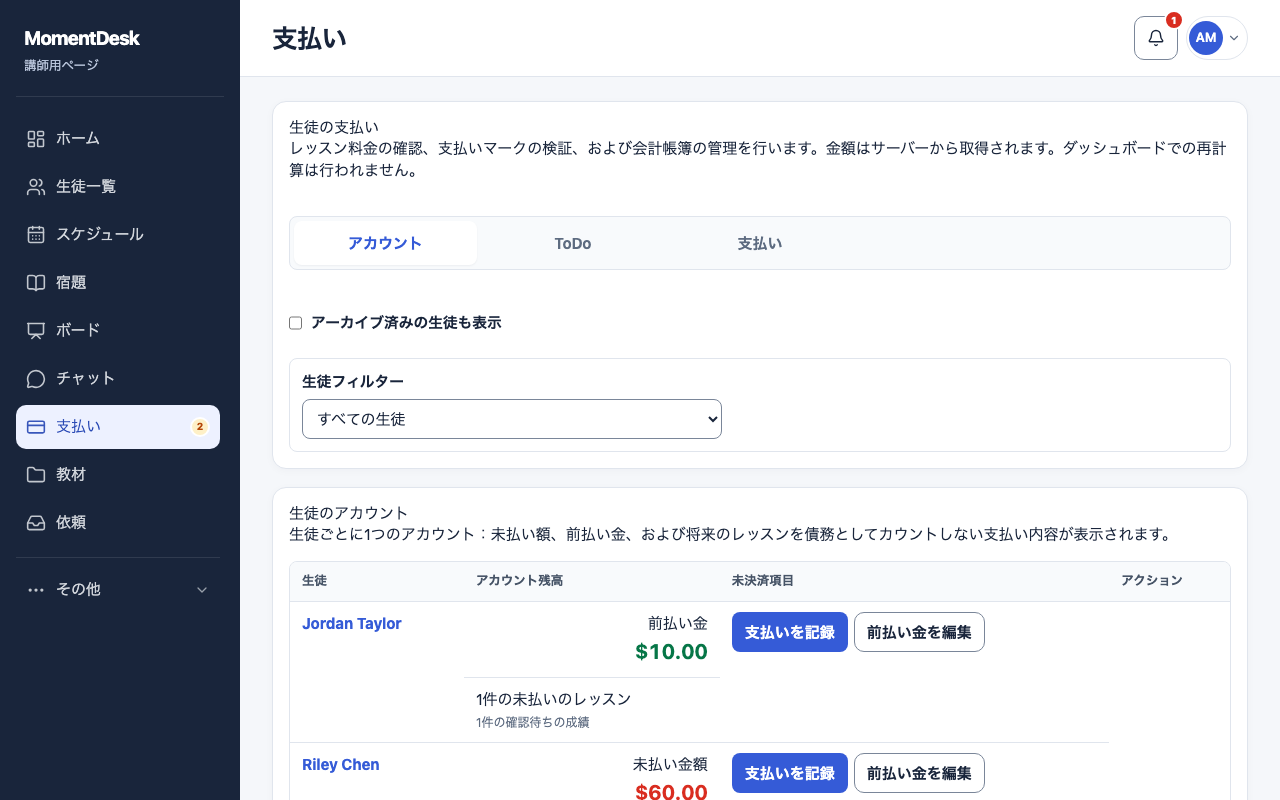
生徒の支払いでアカウントを選びます。各生徒の未払い、前払い残高または未払いなしが表示されます。
金額を記録する
支払いを記録で受取金額、入金日、支払い方法を入力し、通貨を確認します。古い請求から充当され、残りは前払い残高になります。
目的を記入する
領収書項目名に支払いの目的を入力します。記録に残ります。
確定する
支払いを確定するを押します。表示された通貨で口座に記録されます。
前払い残高を変える
前払い金を編集は差額ではなく最終残高を設定します。0で解除します。未払いがある場合は先に受領額を記録するか、手動調整で修正します。
誤りを修正する
誤りを修正は誤った支払い全体を取り消します。その後正しい支払いを再記録します。返金を記録は実際に全額を返した後に記録します。双方とも履歴に残ります。
知っておきたいこと
- 支払日はプロフィールのタイムゾーンで今日以前にします。
- レッスン完了は請求を作りますが、受領金額を記録しません。
- 金額は表示された通貨のままで、自動換算はありません。